Wofür diese Einstellungen zuständig sind
Einstellungen → Tracking bestimmt, ob WPHAVE Analytics erfasst, wie lange Daten vorgehalten werden und wie Linkparameter und Attribution behandelt werden. Ziele definierst du anschließend unter Erkenntnisse → Konversionen; die Auswertung findest du unter Erkenntnisse → Analytics. Die Datenschutz-Einstellungen regeln den Consent-Modus.
Analytics und Aufbewahrung
-
Öffne Einstellungen → Tracking → Analytics und prüfe den Schalter Analytics Tracking.
-
Prüfe die beiden Aufbewahrungsarten: Sitzungs- und Ereignisdaten tragen Wege, Attribution und detaillierte Conversions; aggregierte Statistiken dienen längeren Zeitvergleichen ohne Besucher- oder Sitzungs-ID. Die Änderung der Aufbewahrungsdauer erfordert die entsprechende Lizenz.
-
Wenn du einen Zeitraum verkürzt, bedenke die dauerhafte Löschung älterer Daten bei der nächsten Bereinigung. Eine spätere Verlängerung erzeugt gelöschte Ereignisse nicht erneut.
-
Speichere und prüfe den Statusbereich. Bei verzögerten Wartungsaufgaben kontrolliere auch den Website-Zustand.
Erweiterte Link- und Attributionsregeln
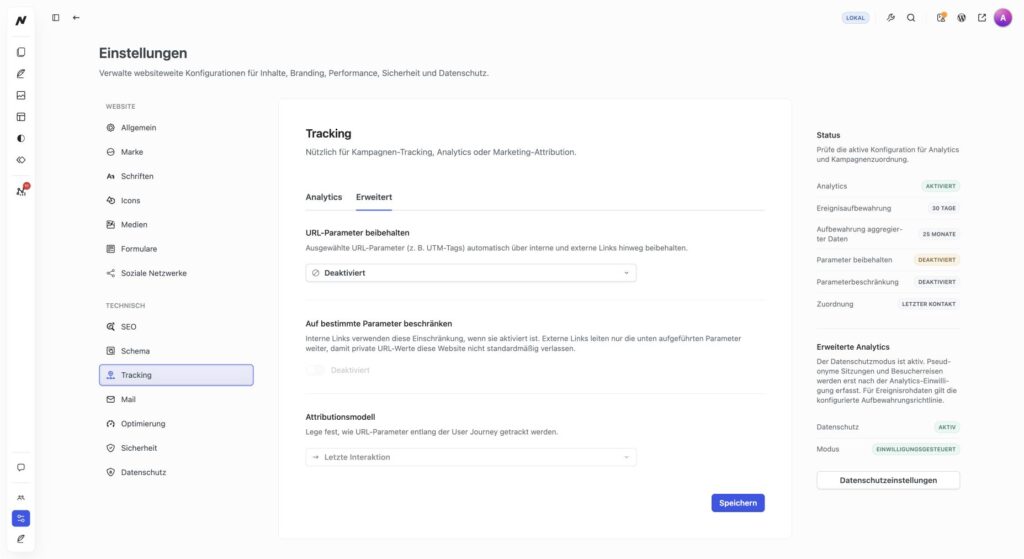
Unter Erweitert legst du fest, ob URL-Parameter an interne, externe oder alle Links weitergegeben werden. Einschränkungen auf erlaubte Parameter verhindern, dass private Werte versehentlich an externe Ziele gelangen. Ändere diese Regeln nur mit einem konkreten Bedarf und teste eine repräsentative URL. Das Attributionsmodell bestimmt, wie ein Ziel einer früheren Quelle zugeordnet wird; dokumentiere eine Änderung, damit Zeitvergleiche verständlich bleiben.
Hinweis: Bei der Weitergabe an externe Links übernimmt WPHAVE nur ausdrücklich in der Parameterliste eingetragene Namen; bekannte Zugangsdaten- und WordPress-Routing-Parameter werden zusätzlich ausgeschlossen. Für interne Links greift die Liste nur, wenn „Auf bestimmte Parameter beschränken“ aktiviert ist. Ohne diesen Schalter können weitere URL-Parameter innerhalb deiner Website mitwandern. Trage nur benötigte Kampagnenparameter ein und teste je einen internen und externen Link mit einer harmlosen Test-URL. Prüfe dabei die tatsächliche Zieladresse und entferne unnötige Parameter aus der Konfiguration.
Vom Schalter zur tatsächlichen Messung
Aktives Tracking allein definiert keinen geschäftlichen Erfolg. Lege ein Conversion-Ziel an und verbinde es am Formular oder an einem unterstützten Link im Editor. Prüfe die öffentliche Handlung mit dem vorgesehenen Einwilligungszustand und vergleiche erst danach den Bericht.
Der Zusammenhang zwischen Einwilligung, anonymen Aggregaten und pseudonymen Sitzungen steht unter Tracking und Datenschutz. Die Zahlen erklärst du mit Berichte lesen.
Mit WPHAVE kannst du auf deiner WordPress-Website Tracking konfigurieren und die Verbindung zu Analytics und Datenschutz prüfen.
Externe Skripte einordnen
Wenn ein Dienst einen eigenen JavaScript- oder Noscript-Code verlangt, beschreibt Eigenen Code einbinden die Positionen Header, Body-Anfang und Footer. Prüfe bei Tracking-Diensten zusätzlich Einwilligungen und Dienste; ein bloß eingefügtes Skript wird dadurch nicht automatisch einwilligungsabhängig gesteuert.
Wichtig: Ein eingefügtes Tracking-Skript wird nicht automatisch durch die Einwilligungsverwaltung gesteuert. Prüfe vor der Veröffentlichung, wann der externe Dienst tatsächlich geladen wird.