Kommentare im Workspace moderieren
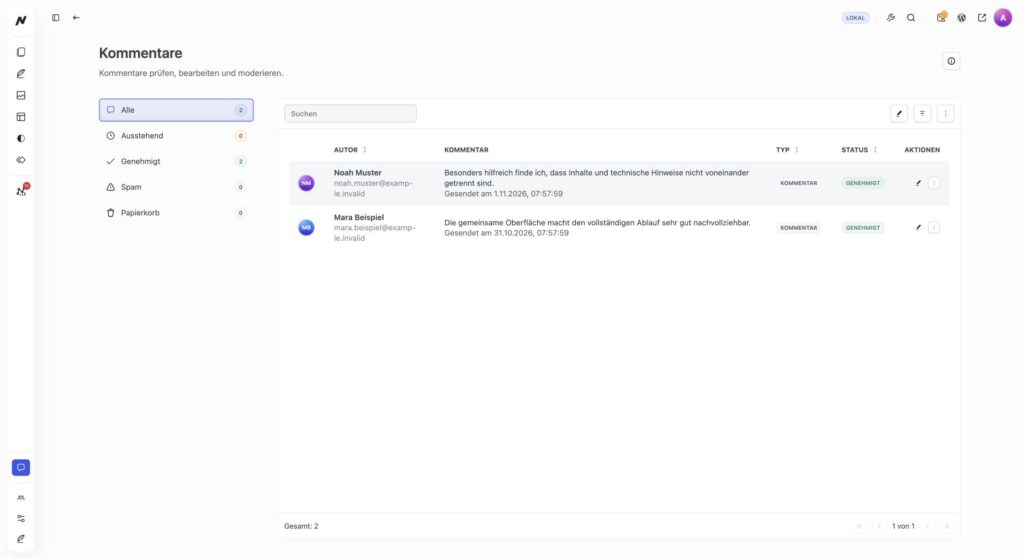
Wenn Besucher auf deiner WordPress-Website kommentieren dürfen, prüfst du neue Beiträge im Workspace unter Kommentare. Die Übersicht trennt Alle, Ausstehend, Genehmigt, Spam und Papierkorb. Ein Kommentar ist erst nach der passenden Freigabe öffentlich sichtbar, wenn deine Einstellungen eine Moderation verlangen.
Vor der Freigabe prüfen
-
Öffne Kommentare → Ausstehend. Suche bei Bedarf nach Autor, E-Mail, Text oder Beitrag und nutze die Filter für Datum, Typ und Beitragsstatus.
-
Lies den vollständigen Kommentar und den zugehörigen Inhalt. Prüfe, ob die Nachricht zum Beitrag passt und ob Links oder persönliche Daten enthalten sind.
-
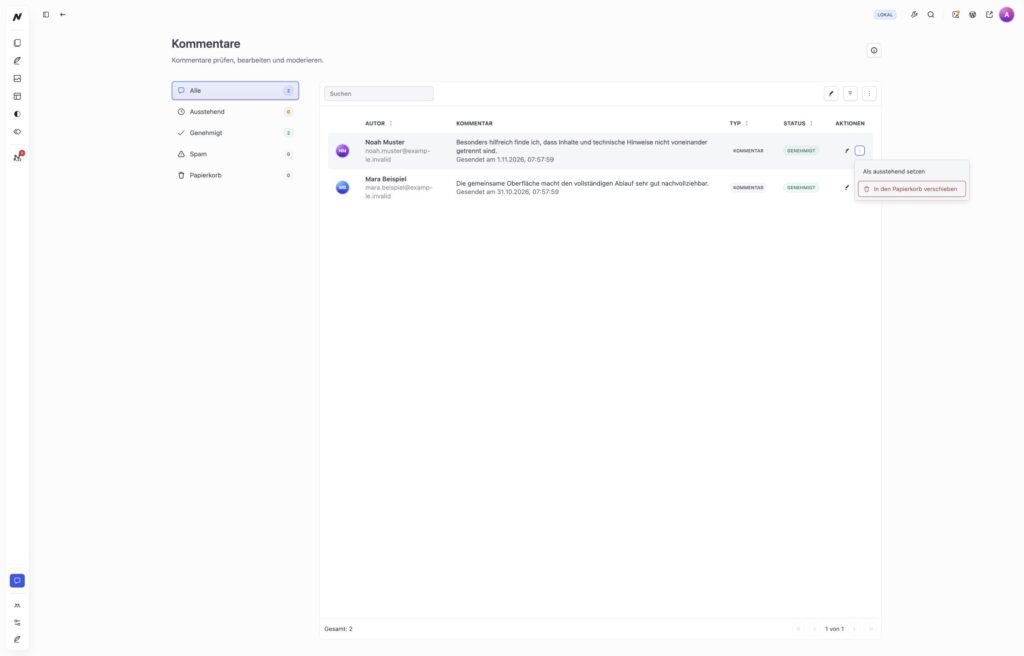
Öffne die Aktionen des Eintrags und wähle Genehmigen oder Ausstehend. Über das Bearbeiten-Symbol kannst du den Kommentarinhalt und die Angaben des Autors ändern, sofern deine Rolle dazu berechtigt ist.
-
Verschiebe einzelne unerwünschte Einträge in den Papierkorb. Um mehrere Kommentare als Spam zu markieren, wähle sie in der Liste aus und nutze die Massenbearbeitung. Eine dauerhafte Löschung aus dem Papierkorb lässt sich nicht rückgängig machen.
Für mehrere Einträge kannst du die Massenbearbeitung verwenden. Prüfe vorher die Auswahl und den Zielstatus; die Aktionen wirken auf alle ausgewählten Kommentare.
Warum erscheinen keine neuen Kommentare?
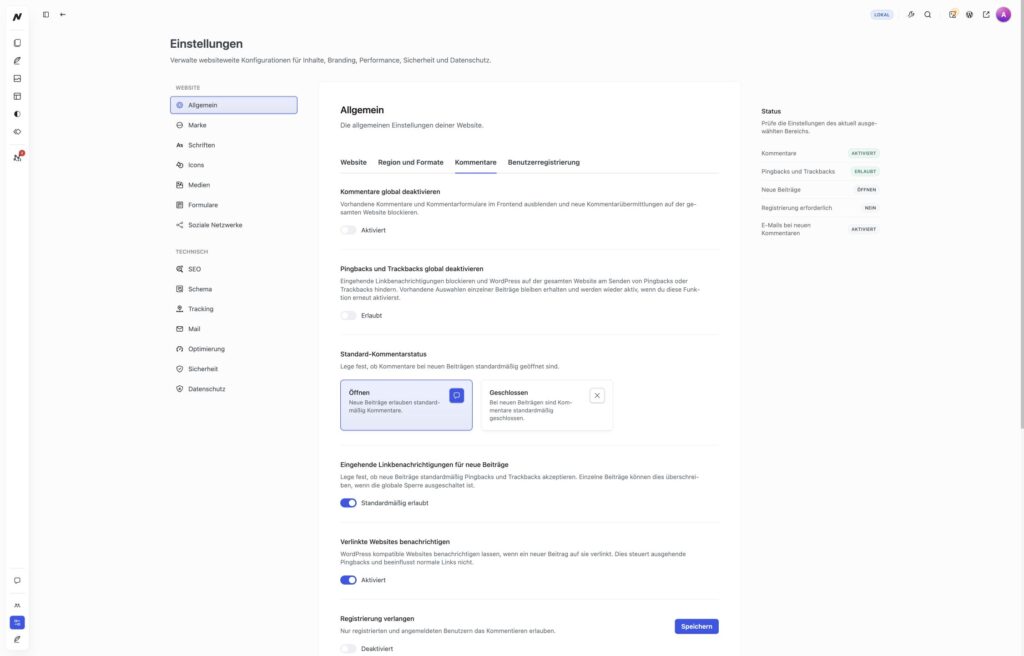
Klicke oben auf Kommentarkonfiguration anzeigen. Die Übersicht zeigt, ob Kommentare global aktiv sind, ob neue Beiträge Kommentare erlauben, ob eine manuelle Freigabe nötig ist und welche Benachrichtigungen gelten. Die Werte änderst du unter Einstellungen → Allgemein → Kommentare. Globale Deaktivierung versteckt bestehende Kommentare und Formulare auf der öffentlichen Website und blockiert neue Einsendungen. Der Standardstatus betrifft dagegen neue Beiträge; einzelne Inhalte können eigene Diskussionseinstellungen haben.
Hinweis: Die globale Kommentarsperre löscht vorhandene Kommentare nicht. Sie bleiben im Workspace sichtbar und moderierbar, während die öffentliche Ausgabe verborgen ist. Wenn du Kommentare wieder aktivierst, prüfe vorab genehmigte ältere Einträge und teste einen bestehenden sowie einen neuen Beitrag ohne Anmeldung.
Im Tab Kommentare siehst du zuerst die globale Sperre und den Standardstatus für neue Beiträge. Darunter stehen weitere Regeln für Linkbenachrichtigungen, Anmeldung und E-Mails. Wenn du eine Vorgabe änderst, prüfe anschließend sowohl einen bestehenden als auch einen neu erstellten Beitrag und teste die öffentliche Kommentaransicht ohne Anmeldung.
Hinweis: Wenn Kommentare für einen Beitrag offen sind, Gäste aber kein Eingabeformular nutzen können, prüfe unter „Einstellungen → Allgemein → Kommentare“ die Option „Anmeldung erforderlich“. Sie erlaubt nur angemeldeten WordPress-Benutzern das Kommentieren. Die beiden E-Mail-Schalter steuern Benachrichtigungen über neue oder zurückgehaltene Kommentare; sie öffnen weder Kommentare noch geben sie Einträge frei. Falls Moderationsmails ausbleiben, prüfe auch Mail und SMTP.
Damit Besucher freigegebene Kommentare auf einer Einzelseite sehen, muss das verwendete Template den Kommentarbereich enthalten. Der Metadatenblock „Kommentare“ zeigt dagegen nur die Anzahl. Prüfe nach einer Änderung an den globalen oder eintragsbezogenen Einstellungen die tatsächlich veröffentlichte Seite; ein fehlender Kommentarbereich lässt sich nicht allein in der Moderationsliste beheben.
Spam-Schutz und Datenschutz verbinden
Wenn regelmäßig unerwünschte Nachrichten eingehen, prüfe zusätzlich Spam-Schutz. Für die Speicherung von Kommentardaten und die Anonymisierung neuer Kommentar-IP-Adressen ist Datenschutz relevant. Teste den vollständigen Ablauf mit einem Testkommentar ohne Administrator-Anmeldung: absenden, Benachrichtigung prüfen, moderieren und die öffentliche Anzeige kontrollieren.