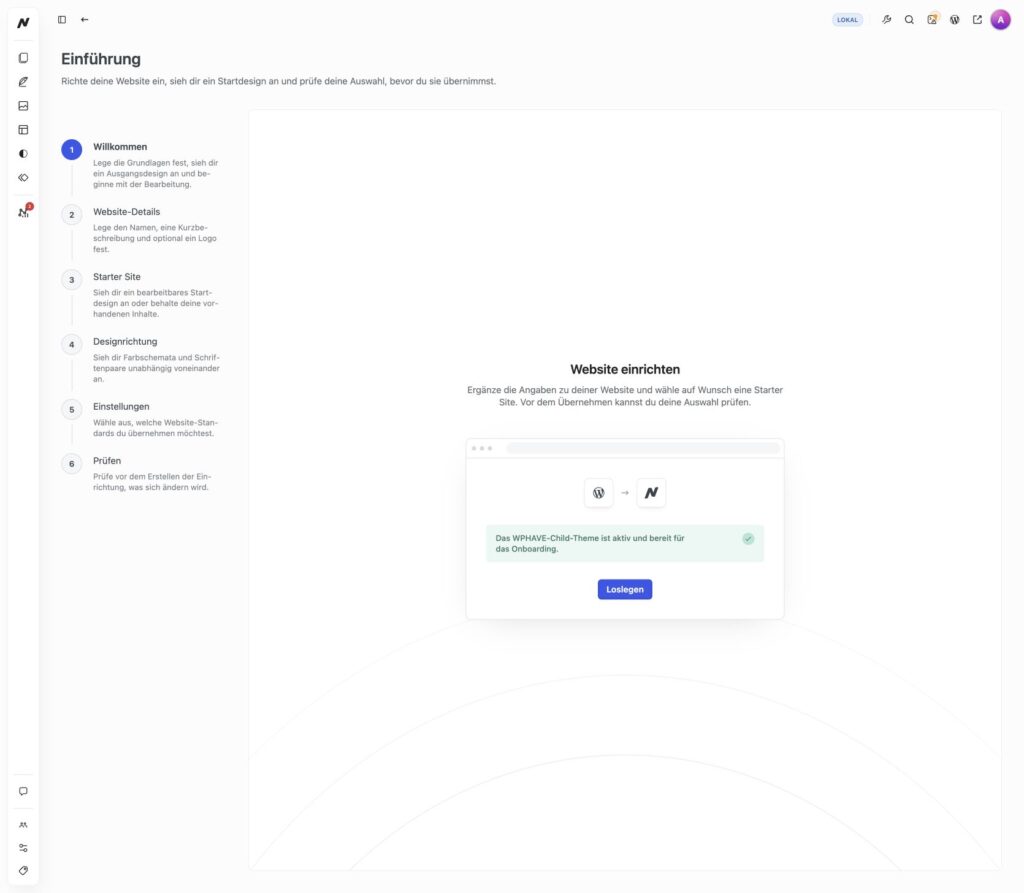
Wann du das Onboarding verwendest
Das Onboarding führt dich nach der WPHAVE-Installation durch den ersten Aufbau einer WordPress-Website. Öffne im Workspace oben rechts das Website-Cockpit und wähle „Einführung“. Im ersten Schritt zeigt WPHAVE den Theme-Status; mit „Loslegen“ beginnst du den Ablauf. Du kannst ihn auch über den Start-Hinweis in der Übersicht oder den Willkommensdialog öffnen, sofern diese angezeigt werden. Du benötigst ein WordPress-Administratorkonto mit dem Recht „Einstellungen verwalten“. Wenn du eine bestehende Website übernimmst, prüfe vor dem Anwenden vorhandene Inhalte und lege einen Sicherungspunkt an. Die technische Installation erklärt WordPress und WPHAVE einrichten.
Die sechs Schritte durchlaufen
1. Willkommen und Theme: Prüfe, ob das WPHAVE-Theme und das mitgelieferte Child Theme aktiv sind. Ist die Einrichtung erforderlich, nutze die angebotene Theme-Aktion und warte, bis der Workspace nach dem Neuladen den aktiven Zustand bestätigt. Erst dann kannst du fortfahren.
2. Website-Daten: Trage den WordPress-Websitenamen und eine kurze Beschreibung ein. Ein Logo ist optional. Prüfe Schreibweise und Bildauswahl, bevor du weitergehst.
3. Starter Site: Sieh dir eine passende Site Composition in der Vorschau an oder überspringe diesen Schritt, um vorhandene Inhalte zu behalten. Eine Auswahl ist noch keine Übernahme. Wenn die Vorlage eine importierbare Startseite anbietet, kannst du die Zuordnung als WordPress-Startseite gesondert aktivieren. Eine Pro-Vorlage setzt die entsprechende Berechtigung voraus. Wenn du Schriften, globale Styles, Header, Footer und Inhalte einzeln auswählen möchtest, nutze stattdessen den Assistenten für Website-Kompositionen.
Wichtig für bestehende WordPress-Websites: Beim Erstellen mit einer gewählten Starter Site übernimmt das Onboarding deren Schriften, globale Styles, Header, Footer und Seiten als zusammenhängende Auswahl. Die neuen Seiten bleiben Entwürfe; globale Gestaltung und zugewiesene Template-Teile können jedoch sofort auf der öffentlichen Website sichtbar werden. Prüfe vor „Erstellen“ die Vorschau und einen aktuellen Sicherungspunkt und kontrolliere danach bestehende Seiten.
4. Designrichtung: Wähle Farben und Schriftpaar unabhängig voneinander und prüfe die Seitenvorschau. Du kannst die bisherigen Werte behalten. Benötigt ein Schriftpaar lokale Schriftdateien, bestätige den Download vor der Auswahl. Die Vorschau ändert noch nicht das veröffentlichte Design; Details stehen unter Globales Design.
5. Einstellungen: Aktiviere nur die empfohlenen WordPress- und WPHAVE-Vorgaben, die zu deinem Projekt passen. Angeboten werden unter anderem SEO, ausgewählte Optimierung, Tracking und Datenschutz, grundlegende Sicherheit, Community sowie die Blockauswahl im Editor. Manche Optionen erfordern Pro. Datenschutzdienste, Analytics-Aufbewahrung und Cache brauchen danach eine Prüfung für deine konkrete Website; die Auswahl im Onboarding erledigt diese Arbeit nicht automatisch.
6. Prüfen und erstellen: Lies die Zusammenfassung aller gewählten Änderungen. Erst „Erstellen“ übernimmt die Website-Daten, gegebenenfalls die Starter Site, das Design und die ausgewählten Einstellungen. Öffne danach die erstellte Seite oder das Website-Cockpit und prüfe das Ergebnis.
Wichtig: Eine übernommene Starter-Seite bleibt zunächst ein WordPress-Entwurf, auch wenn sie als Startseite zugeordnet wurde. Überarbeite und veröffentliche sie, bevor Besucher sie sehen sollen. Wenn „Erstellen“ nach Beginn der Übernahme fehlschlägt, können einzelne Änderungen bereits gespeichert sein. Prüfe Seiten, Startseiten-Zuordnung, Design und Einstellungen im Workspace, bevor du erneut einen Einrichtungsversuch startest.
Nach dem Onboarding weiterarbeiten
Prüfe die Entwürfe in Seiten und Inhalte, Navigation und Templates unter Website-Struktur und die öffentliche Darstellung ohne Anmeldung. Kontrolliere besonders Datenschutz, SEO sowie Optimierung, bevor du die Website freigibst. Der allgemeine Weg steht unter Deine ersten Schritte.
Tipp: Wenn du bereits Inhalte hast, überspringe die Starter Site und beginne mit Website-Daten und passenden Grundeinstellungen. Prüfe Änderungen an Permalinks auf einer bestehenden WordPress-Website besonders sorgfältig, weil alte URLs Weiterleitungen benötigen können.