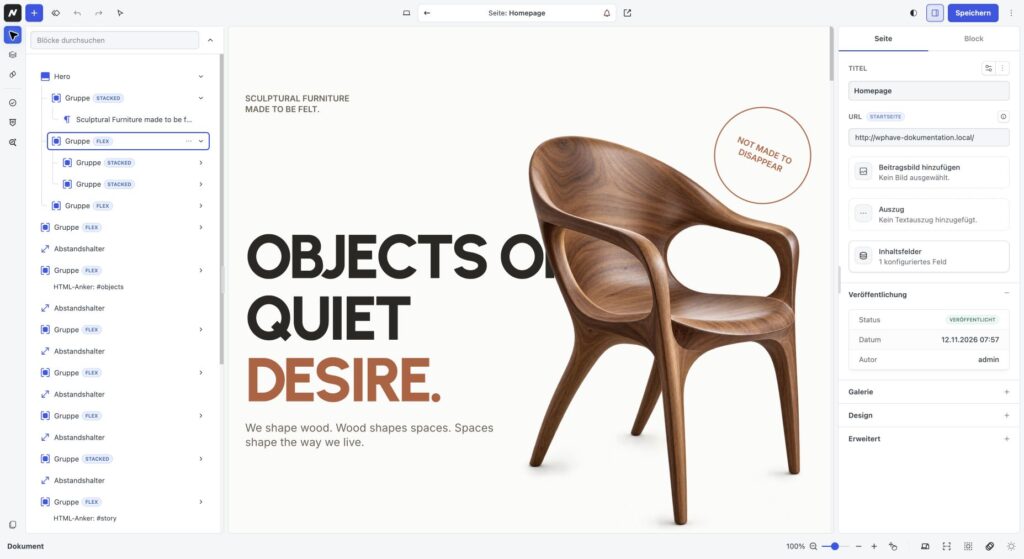
Die Blockliste bietet dir eine strukturierte Übersicht über alle Blöcke deiner Seite. Hier kannst du Inhalte schnell finden, einzelne Blöcke auswählen, ihre Anordnung nachvollziehen und verschiedene Aktionen ausführen.
Besonders bei umfangreichen Seiten mit vielen verschachtelten Elementen hilft dir die Blockliste dabei, den Überblick zu behalten und gezielt mit einzelnen Bereichen deiner Website zu arbeiten.
Aufbau der Blockliste
Die Blockliste zeigt alle Blöcke deiner Seite in einer hierarchischen Baumstruktur an.
Jeder Block wird mit seinem jeweiligen Symbol und seiner Bezeichnung dargestellt. Bei Textblöcken wird zusätzlich ein Ausschnitt des Inhalts angezeigt, damit du diese leichter unterscheiden kannst.
Blöcke, die weitere Elemente enthalten, lassen sich auf- und zuklappen. Die enthaltenen Blöcke werden eingerückt unter ihrem übergeordneten Block angezeigt.
So kannst du auf einen Blick erkennen, welche Elemente zusammengehören und wie deine Seite aufgebaut ist.
Blöcke suchen und finden
Über das Suchfeld „Blöcke durchsuchen“ kannst du gezielt nach Blöcken innerhalb deiner Seite suchen.
Das ist besonders hilfreich, wenn du mit umfangreichen Seiten arbeitest und einen bestimmten Inhalt oder Block schnell wiederfinden möchtest.
Die Blockliste unterstützt dich außerdem beim Identifizieren von Inhalten: Bei Textblöcken wird ein Ausschnitt des Textes angezeigt. So erkennst du häufig bereits anhand der Vorschau, welchen Block du benötigst.
Blöcke ein- und ausklappen
Verschachtelte Blöcke können einzeln ein- und ausgeklappt werden. Dadurch kannst du dich auf bestimmte Bereiche deiner Seitenstruktur konzentrieren.
Über die Schaltfläche „Alle Blöcke einklappen“ neben dem Suchfeld kannst du außerdem die gesamte Blockstruktur mit einem Klick reduzieren.
Das sorgt besonders bei umfangreichen Seiten für mehr Übersicht und erleichtert die Navigation zwischen den übergeordneten Bereichen.
Blöcke auswählen
Klicke auf einen Block in der Blockliste, um ihn auszuwählen.
Der ausgewählte Block wird hervorgehoben und kann anschließend über den Block-Inspektor oder die Block-Toolbar bearbeitet werden.
Die Blockliste ist dabei besonders praktisch, wenn Elemente im Editor schwer anzuklicken sind, beispielsweise bei verschachtelten Layouts oder sich überlagernden Bereichen.
Blöcke verschieben und verwalten
Zum Verschieben ziehst du die Zeile eines Blocks in der Blockliste vor oder nach einen anderen Block. Bei geeigneten Containerblöcken kannst du sie auch als Kindelement hineinziehen. Der Zielindikator zeigt die neue Position vor dem Loslassen. Mit fokussierter Zeile verschieben Alt/Option + Pfeil hoch oder runter den Block zwischen seinen Geschwistern; Alt/Option + Umschalt + Pfeil rechts rückt ihn in den vorherigen Block ein, Pfeil links holt ihn aus dem Elternblock heraus. Gesperrte, unzulässige oder kreisförmige Verschiebungen werden nicht übernommen. Kontrolliere danach die Hierarchie, speichere das Dokument und prüfe die Ausgabe. Für die Einstellungen des ausgewählten Blocks lies Einstellungen je Blocktyp.
Über das Kontextmenü eines Blocks stehen dir verschiedene Aktionen zur Verfügung.
Dazu gehören unter anderem:
-
Gruppieren: Fasst ausgewählte Blöcke in einer gemeinsamen Gruppe zusammen.
-
Stile kopieren: Übernimmt die Gestaltung eines Blocks, um sie auf andere geeignete Blöcke anzuwenden.
-
Kopieren: Kopiert den ausgewählten Block.
-
Ausschneiden: Entfernt den Block aus seiner aktuellen Position und stellt ihn zum Einfügen bereit.
-
Duplizieren: Erstellt eine Kopie des ausgewählten Blocks.
-
Einstellungen: Öffnet weitere blockbezogene Optionen.
-
Löschen: Entfernt den ausgewählten Block aus der Seite.
Welche Aktionen verfügbar sind, kann vom jeweiligen Blocktyp und der aktuellen Auswahl abhängen.
Verschachtelte Blöcke verstehen
Viele Layouts bestehen aus mehreren ineinander verschachtelten Blöcken.
Eine Gruppe kann beispielsweise weitere Gruppen, Bilder, Überschriften oder Textblöcke enthalten.
Die Blockliste stellt diese Beziehungen durch Einrückungen dar. So erkennst du, welcher Block übergeordnet ist und welche Elemente sich innerhalb eines Containers befinden.
Bei WPHAVE-Gruppen wird zusätzlich der verwendete Layouttyp angezeigt, beispielsweise Stacked oder Grid.
Dadurch kannst du bereits in der Blockliste erkennen, wie bestimmte Bereiche deiner Seite organisiert sind, ohne jeden Block einzeln öffnen zu müssen.
Synchronisierte Vorlagen erkennen
Synchronisierte Vorlagen werden in der Blockliste gesondert gekennzeichnet.
Dadurch kannst du sie von gewöhnlichen Blöcken unterscheiden und erkennen, welche Inhalte Bestandteil einer wiederverwendbaren Vorlage sind.
Die Blockliste zeigt außerdem die innerhalb der Vorlage enthaltenen Elemente an, soweit diese in der aktuellen Struktur zugänglich sind.
Tipps für die Arbeit mit der Blockliste
-
Nutze die Suche, um bestimmte Inhalte auf umfangreichen Seiten schneller zu finden.
-
Klappe nicht benötigte Bereiche ein, damit du dich auf den aktuellen Abschnitt konzentrieren kannst.
-
Achte auf die Einrückungen, um die Beziehungen zwischen übergeordneten und untergeordneten Blöcken zu verstehen.
-
Verwende die Blockliste zur Auswahl, wenn sich ein Element im visuellen Editor nur schwer anklicken lässt.
-
Nutze das Kontextmenü, um häufig benötigte Blockaktionen direkt auszuführen.
Wenn du einen neuen Block an einer bestimmten Position oder innerhalb einer Gruppe einfügen willst, nutze den Block-Inserter. Prüfe danach in der Block-Liste, ob Elternblock und Reihenfolge stimmen.
Mit WPHAVE kannst du auf deiner WordPress-Website Blöcke in einer Seite finden, verschieben und organisieren.