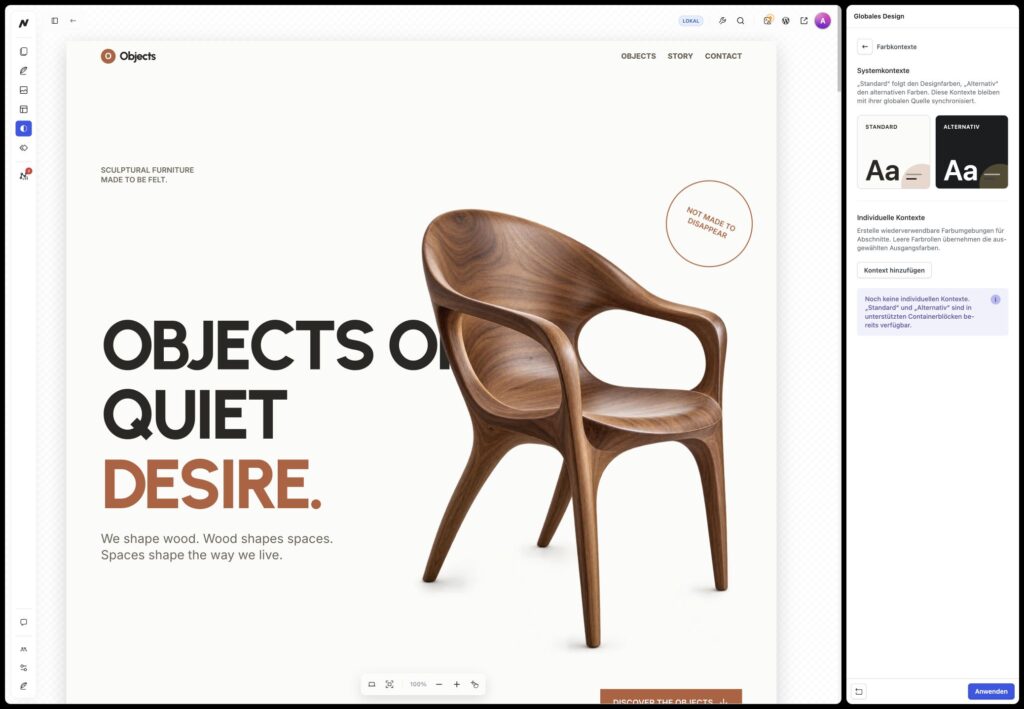
Farbkontexte steuern in WPHAVE die konsistente Farbwirkung deiner WordPress Website.
Wann ein Farbkontext hilft
Ein Farbkontext ist eine wiederverwendbare Kombination semantischer Farben für einen Bereich deiner Website. „Standard“ folgt den Designfarben, „Alternativ“ den Farben des alternativen Modus. So kann ein Abschnitt beispielsweise einen dunklen Hintergrund mit dazu passenden Text- und Akzentfarben erhalten, ohne dass du jede Farbe einzeln setzen musst.
Einen individuellen Kontext anlegen
Öffne Globales Design → Farbkontexte und wähle „Kontext hinzufügen“. Vergib einen verständlichen Namen und wähle die Ausgangsfarben. Leere Farbrollen übernehmen diese Ausgangswerte; einzelne Rollen kannst du bewusst überschreiben. Prüfe die Vorschau für Text, Links, Schaltflächen und Formulare. Du kannst bis zu acht individuelle Kontexte anlegen.
Kontext verwenden und Vererbung verstehen
Wähle für einen einzelnen Abschnitt einen unterstützten Containerblock und weise ihm den Farbkontext zu. Verschachtelte Bereiche übernehmen die Farben des nächsten übergeordneten Kontexts, sofern du sie nicht ausdrücklich anders festlegst. Ein individuell eingefärbter Block kann die Kontextfarbe übersteuern. Prüfe deshalb verschachtelte Gruppen und die Lesbarkeit von Text über Bildern. Für eine ganze Seite oder ein WPHAVE-Template findest du den Farbkontext in den Dokumenteinstellungen unter Design. „Von Template oder Website übernehmen“ lässt die Seite der Template-Zuordnung folgen; ohne diese gelten die Websitefarben. Ein ausdrücklich an der Seite gewählter Kontext hat Vorrang vor dem Template. Die Auswahl „Standard“ fixiert die Designfarben für diese Seite, auch wenn Besucher sonst den alternativen Farbmodus nutzen. Auf einer Seite mit festem Kontext ist die Umschaltung des Farbmodus deaktiviert. Der Kontext umfasst auch Header und Footer; Bereiche mit eigenem Kontext behalten ihre Farben. Prüfe eine Seite mit eigener Zuordnung und eine zweite Seite desselben Templates ohne eigene Zuordnung öffentlich. Das Zusammenspiel der Ebenen erklärt Seite, Template und Design.
Welche Ebene setzt sich durch?
Die Auswahl folgt einer klaren Reihenfolge: Websitefarben → zugewiesenes WPHAVE-Template → einzelne Seite → unterstützter Block. Eine ausdrücklich gesetzte Auswahl auf der jeweils näheren Ebene ersetzt den geerbten Kontext für ihren Bereich. „Übernehmen“ setzt keine eigene Auswahl und lässt die nächsthöhere Ebene wirken.
Template: Öffne das WPHAVE-Template im Editor und wähle in den Dokumenteinstellungen unter „Design“ den Farbkontext. Er gilt für Seiten, die dieses Template verwenden und keinen eigenen Seitenkontext haben. Ohne Template-Auswahl gelten die Websitefarben.
Seite: Öffne die einzelne Seite im Editor und wähle unter „Design“ einen Farbkontext. Er überschreibt die Template-Auswahl für diese Seite, einschließlich Header und Footer. „Von Template oder Website übernehmen“ lässt die übergeordnete Auswahl gelten. Ein fest gewählter Seitenkontext deaktiviert die Farbmodus-Umschaltung auf dieser Seite.
Block und Abschnitt: Wähle im Editor einen unterstützten WPHAVE-Block und nutze „Farbkontext“ in der Block-Werkzeugleiste. Unterstützt sind unter anderem Gruppe, Hero, Template-Teil und Formular-Loader. Der gewählte Kontext gilt für diesen Bereich und seine untergeordneten Blöcke; ein verschachtelter Block mit eigener Auswahl setzt dort einen neuen Kontext. Mit „Übernehmen“ kehrst du zur Vererbung zurück. Einzelne manuell gesetzte Blockfarben können die jeweiligen Kontextfarben übersteuern.
Änderungen veröffentlichen und prüfen
Übernimm die globalen Änderungen mit „Anwenden“. Kontrolliere danach einen Abschnitt mit dem Kontext auf Desktop und Mobilgerät sowie im öffentlichen Frontend. Ändert sich eine Ausgangsfarbe später global, kann ein damit verbundener Kontext mitziehen; einzeln überschriebene Farben bleiben eigene Entscheidungen. Prüfe deshalb nach Palette-Änderungen auch die verwendeten Kontexte.
Weiterlesen: Farben & Farbmodus und Gruppe.