Eine Seite im Editor prüfen
Öffne die Seite oder den Beitrag und wähle den SEO-Bereich im Editor. Beginne mit der Suchvorschau. Sie zeigt, wie Titel, URL und Beschreibung zusammenspielen. Suchmaschinen können die Darstellung später selbst anpassen; die Vorschau ist eine Bearbeitungshilfe.
Titel, URL und Beschreibung bearbeiten
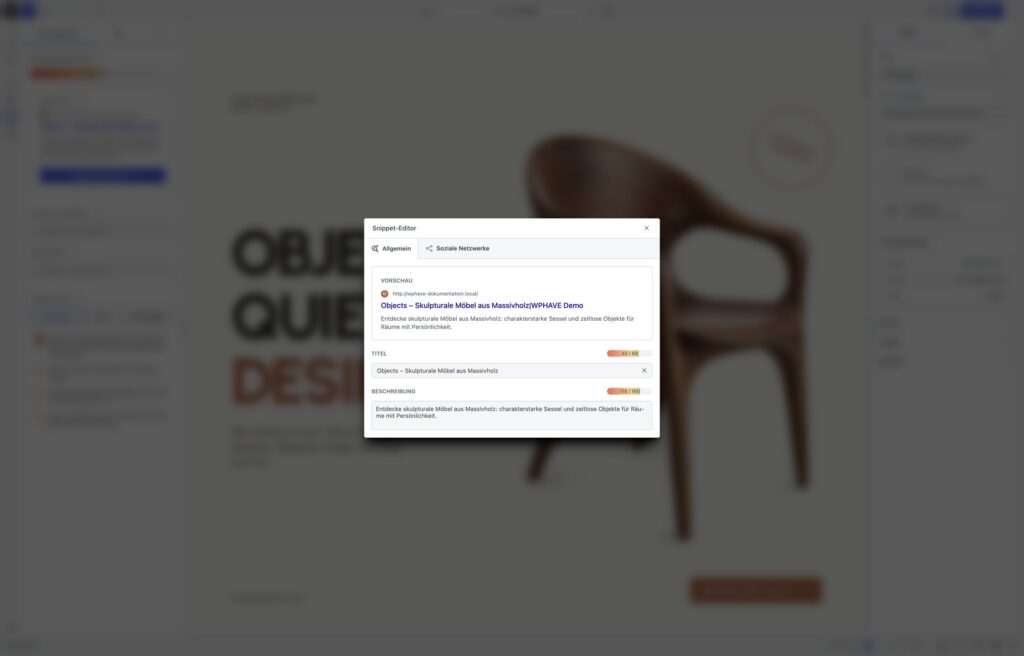
Im Snippet-Editor kannst du einen eigenen SEO-Titel und eine Beschreibung pflegen. Für normale Seiten lässt sich dort auch der Permalink bearbeiten; die URL-Einstellung findest du zusätzlich in den Dokumenteinstellungen. Prüfe vor einer Änderung bestehende Links und plane bei einer veröffentlichten Adresse eine Weiterleitung. Schreibe einen verständlichen Titel, der den Inhalt der Seite trifft. Die Beschreibung sollte den Nutzen knapp erklären. Ohne eigenen SEO-Titel nutzt WPHAVE die globalen Titelregeln unter Einstellungen → SEO.
Klicke im Editor-Navigator auf SEO und im Tab Allgemein auf Snippet bearbeiten. Im Dialog siehst du die Suchvorschau sowie getrennte Felder für Titel und Beschreibung mit Längenanzeige. Die abgebildeten Möbeltexte sind Beispieldaten der lokalen Dokumentationsinstallation. Speichere anschließend den Beitrag oder die Seite; prüfe die öffentliche Ausgabe, weil Suchmaschinen den angezeigten Text selbst wählen können.
Inhalt und Suchbegriffe prüfen
Prüfe den Inhalt derzeit selbst: Sind Titel und Überschriften verständlich, wichtige interne Links vorhanden und informative Bilder mit passenden Alternativtexten versehen? Fokus-Keywords und Synonyme dienen im aktuellen Release der redaktionellen Orientierung. Die automatische SEO-Inhaltsanalyse mit Vorschlägen und Score ist noch nicht freigeschaltet. Beurteile die Seite deshalb anhand ihres Nutzens für Besucher und der tatsächlich veröffentlichten Ausgabe.
Sichtbarkeit und Canonical festlegen
Unter Erweitert kannst du für eine einzelne Seite die Sichtbarkeit in Suchmaschinen vom globalen Wert übernehmen oder sie ausblenden. Weitere Crawler-Optionen umfassen etwa Nofollow, Noarchive und Nosnippet. Setze sie nur, wenn du ihre Wirkung für diese Seite brauchst. Eine eigene Canonical-URL muss absolut und gültig sein; bleibt das Feld leer, verwendet WPHAVE die aktuelle URL.
Social-Vorschau und strukturierte Daten
Für geteilte Links kannst du einen allgemeinen Titel, eine Beschreibung und ein Bild festlegen. Zusätzliche Felder für Open Graph, X Cards oder Pinterest hängen von den jeweiligen Add-ons ab. Strukturierte Daten können je nach Inhaltstyp und aktivierter Funktion weitere Angaben erhalten. Pflege nur Daten, die zum sichtbaren Inhalt passen, und prüfe die öffentliche Ausgabe.
Vor dem Veröffentlichen
-
Prüfe Titel, Beschreibung und Permalink in der Vorschau.
-
Kontrolliere Überschriften, interne Links und Alternativtexte.
-
Prüfe Sichtbarkeit und Canonical besonders bei ähnlichen oder verschobenen Inhalten.
-
Öffne nach der Veröffentlichung die öffentliche Seite und kontrolliere ihre Metadaten.
Wo du die Angaben bearbeitest
Öffne die betreffende Seite oder den Beitrag im Workspace. Wähle im linken Editor-Navigator SEO; der Tab Allgemein enthält Vorschau und Snippet-Bearbeitung. Unter Erweitert findest du Indexierungsanweisung und Canonical, unter Soziale Netzwerke die Social-Vorschau. Die konkrete Bedienung und die Grenzen der Vorschau erklärt SEO im Editor.
Wenn du dieselben Vorgaben für viele URLs ändern willst, beginne unter Einstellungen → SEO. Für strukturierte Daten gibt es zusätzlich den eigenen Schema-Bereich im Editor und die globalen Schema-Einstellungen.
Mit WPHAVE kannst du auf deiner WordPress-Website SEO-Titel, Meta-Beschreibung und Inhalte im Editor verbessern.