Seiten als HTML ausliefern
Für Browserregeln von Bildern, Stylesheets und Skripten ist der Asset-Cache zuständig. Er arbeitet unabhängig vom HTML-Seiten-Cache. Wenn eine Änderung öffentlich noch nicht erscheint, prüfe zuerst, ob die Seite selbst oder nur eine ihrer Dateien veraltet ausgeliefert wird.
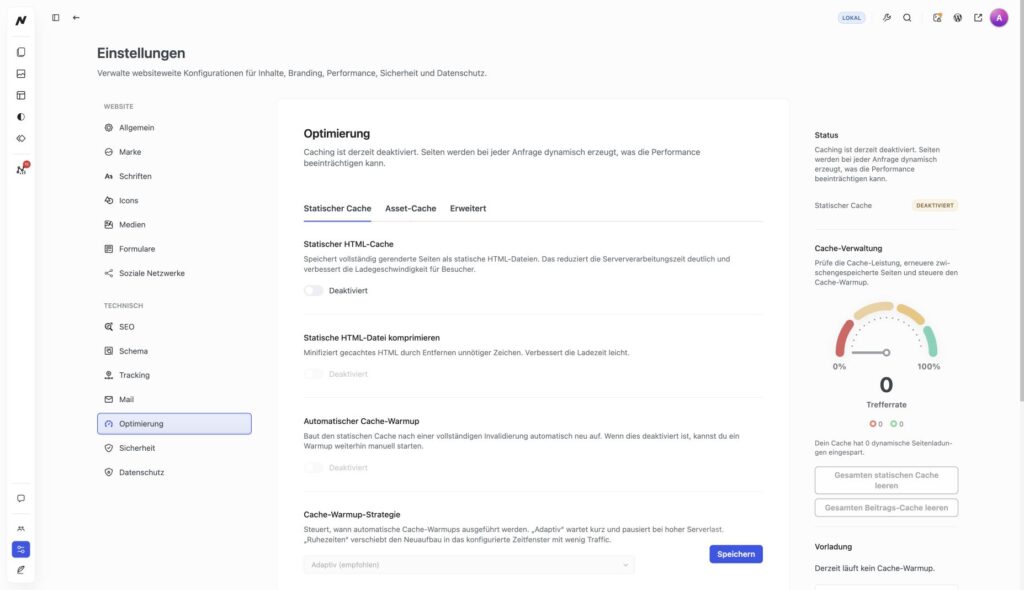
Der statische HTML-Cache speichert vollständig gerenderte öffentliche Seiten als Dateien. Wiederholte Aufrufe können so ohne erneutes vollständiges Rendern beantwortet werden. Aktiviere ihn unter Einstellungen → Optimierung → Statischer Cache. Die Funktion benötigt eine aktive Pro-Berechtigung; die gespeicherte Einstellung bleibt bei auslaufender Berechtigung erhalten, die Cache-Auslieferung pausiert jedoch.
Geeignete Seiten und Ausnahmen
Dynamische oder benutzerspezifische Antworten werden nicht gemeinsam gecacht. Dazu gehören eingeloggte Bereiche, Warenkorb und Kasse sowie Seiten mit Formularen oder zustandsabhängigen Inhalten. Ergänze unter „URLs ausschließen“ weitere Seiten, deren öffentliche Ausgabe sich pro Aufruf ändern muss. Prüfe solche Seiten nach der Aktivierung ausdrücklich mit verschiedenen Nutzerzuständen. Die vollständige Übersicht der Ausschlussgründe findest du unter „Wann wird der statische Cache nicht ausgeliefert?“.
Trage unter „URLs ausschließen“ den URL-Pfad ohne Domain ein, zum Beispiel /shop/. WPHAVE sucht die eingetragene Zeichenfolge im angefragten Pfad: /shop/ schließt daher auch /shop/angebote/ aus. Ein zu kurzer Eintrag wie /shop kann unbeabsichtigt auch /shopper/ treffen. Wähle möglichst eindeutige Pfadteile und prüfe die betroffenen öffentlichen URLs.
HTML komprimieren und Cache erneuern
„Statische HTML-Datei komprimieren“ entfernt unnötige Zeichen aus gecachtem HTML. Nach Inhaltsänderungen invalidiert WPHAVE betroffene Cache-Einträge; globale Template-Teile können den gesamten Seiten-Cache erneuern. Externe Proxy- oder CDN-Caches werden dadurch nicht automatisch geleert.
Warmup einstellen
Mit „Automatischer Cache-Warmup“ baut WPHAVE den statischen Cache nach einer vollständigen Invalidierung vorab wieder auf. Ohne Automatik kannst du den Warmup in der Seitenleiste manuell starten. „Adaptiv“ wartet kurz und pausiert bei hoher Last, „Sofort“ beginnt direkt und „Ruhezeiten“ verschiebt den Aufbau in ein festgelegtes Zeitfenster. Die Intensität bestimmt, wie viele Seiten pro Durchlauf verarbeitet werden: höhere Werte sind schneller, belasten den Server aber stärker.
Cache-Leistung prüfen
Die Seitenleiste zeigt Treffer, Fehlzugriffe und Trefferquote. Ein Fehlzugriff zählt, wenn für eine geeignete Anfrage noch keine gespeicherte HTML-Datei vorliegt und die fertige Antwort sicher gecacht werden könnte. Die Seite wird dann dynamisch erzeugt; auch ein fehlgeschlagener optionaler Schreibversuch bleibt ein Fehlzugriff. Explizit ausgeschlossene URLs sowie Antworten mit Formularen, Nonces oder privaten Headern werden dagegen nicht als Fehlzugriff gezählt. Bei Formularen kann WPHAVE den Ausschluss erst nach dem Rendern des HTML erkennen und erfasst ihn gesondert als Umgehungsgrund. Beurteile die Quote erst nach mehreren öffentlichen Aufrufen: Direkt nach einer Leerung oder bei neuen URLs sind Fehlzugriffe erwartbar. Du kannst den gesamten statischen Cache oder den Beitrags-Cache getrennt leeren. Danach entstehen Einträge bei späteren geeigneten Aufrufen erneut. Während eines Warmups zeigt WPHAVE den Fortschritt und bietet eine Stoppfunktion.
Hinweis: Auch ein Einwilligungsformular im gerenderten HTML zählt als Formular und verhindert, dass diese Seite im gemeinsamen statischen HTML-Cache gespeichert wird. Wenn ein Consent-Dialog auf vielen Seiten erscheint, kann die Trefferquote deshalb niedrig bleiben. Prüfe zuerst eine Seite ohne Formular und vergleiche ihre wiederholten öffentlichen Aufrufe; entferne keinen notwendigen Einwilligungsablauf, nur um Cache-Treffer zu erzeugen. Die Einstellungen erklärt Einwilligungen und Dienste.
Nach Änderungen testen
-
Öffne eine öffentliche, geeignete Seite ohne Anmeldung mehrfach und prüfe, ob sie korrekt angezeigt wird. Kontrolliere in den Netzwerkdetails der Browser-Entwicklerwerkzeuge den Antwort-Header X-WPHAVE-CACHE: HIT: Er bestätigt, dass WPHAVE eine vorhandene HTML-Cache-Datei ausgeliefert hat. Nach einer Leerung baut der erste geeignete Aufruf den Eintrag zunächst neu auf.
-
Teste Formulare, eingeloggte Bereiche und dynamische Seiten gesondert.
-
Prüfe nach einer Inhaltsänderung, ob die neue Fassung öffentlich erscheint.
-
Beobachte Trefferquote und Warmup-Status, bevor du die Intensität erhöhst.
Mit WPHAVE kannst du auf deiner WordPress-Website HTML-Seiten zwischenspeichern, leeren und vorladen.
Cache direkt im Workspace prüfen
Die Cache-Steuerung in der oberen Workspace-Leiste zeigt Treffer und Fehlschläge sowie die Trefferrate. Dort kannst du den gesamten statischen Cache oder den Beitrags-Cache leeren. Nutze diese Aktionen gezielt, wenn eine veröffentlichte Änderung noch nicht sichtbar ist; anschließend wird die betroffene Seite neu aufgebaut. Die Einstellungen und den automatischen Warmup verwaltest du weiterhin unter Einstellungen → Optimierung → Statischer Cache. Transients sind davon getrennte temporäre Datenbankeinträge.
Wichtig: Prüfe nach dem Aktivieren des statischen Cache Seiten mit Formularen und personalisierten Inhalten in verschiedenen Nutzerzuständen. Solche Antworten dürfen nicht als gemeinsame HTML-Datei ausgeliefert werden.