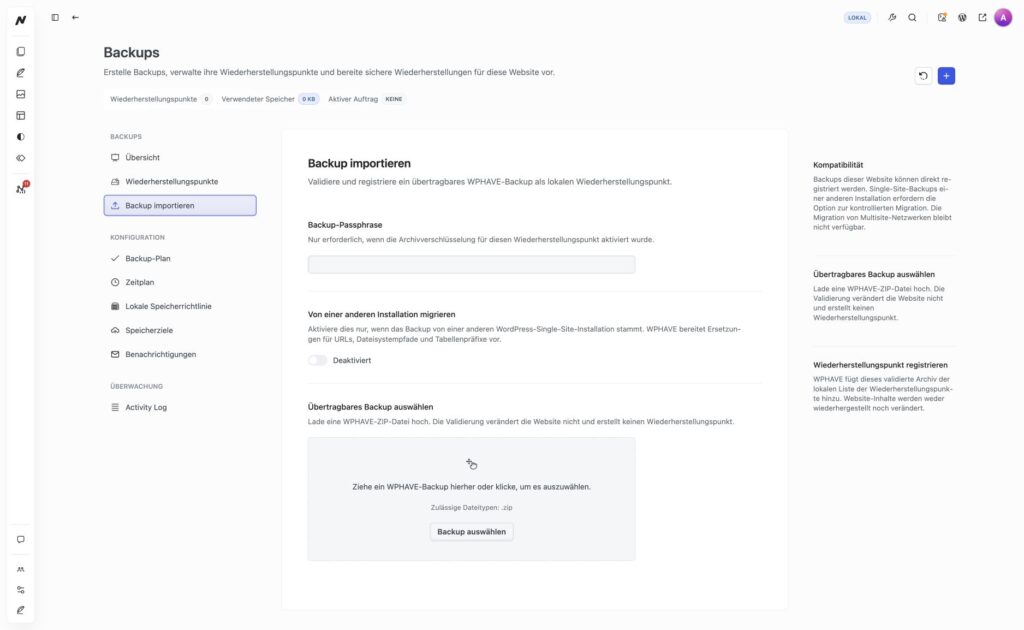
Ein heruntergeladenes WPHAVE-Backup ist eine zusätzliche Kopie außerhalb der laufenden WordPress-Installation. Mit der Importfunktion kannst du ein portables WPHAVE-ZIP-Archiv prüfen und als Sicherungspunkt registrieren. Eine Migration auf eine andere Installation ist ein eigener, vorbereiteter Wiederherstellungsfall und erfordert besondere Kontrolle.
Ein Archiv exportieren
-
Öffne Website-Betrieb → Backups und wähle einen abgeschlossenen Sicherungspunkt. Prüfe Bestandteile, Zeitpunkt und Status.
-
Wenn für deine Installation der Download verfügbar ist, nutze die Download-Aktion am Sicherungspunkt. Bei inkrementellen Datei-Backups wird der Download als portables vollständiges ZIP bereitgestellt.
-
Bewahre das Archiv an einem unabhängigen, geschützten Ort auf. Wenn es verschlüsselt ist, bewahre die Passphrase getrennt auf.
-
Prüfe regelmäßig, ob du auf Archiv und Passphrase tatsächlich zugreifen kannst. Ein Download allein ersetzt keine Restore-Vorbereitung.
Ein WPHAVE-Archiv importieren
Die Importfunktion ist eine Pro-Funktion. Öffne in „Backups“ den Importbereich, gib bei einem verschlüsselten Archiv zuerst die Passphrase ein und wähle ein portables WPHAVE-ZIP. WPHAVE validiert Manifest, Pfade und Prüfsummen der aufgeführten Dateien. Diese erste Validierung ändert die Live-Website nicht und legt noch keinen Sicherungspunkt an.
Lies den Bericht mit Quelle, Ziel, Umfang, Größe und geprüften Dateien. Registriere den importierten Sicherungspunkt erst, wenn die Angaben zu deiner Absicht passen. Auch die Registrierung ersetzt noch keine Live-Daten. Für eine Wiederherstellung musst du den Punkt danach gesondert vorbereiten und den Restore bewusst bestätigen.
Migration von einer anderen Installation
Aktiviere „Von einer anderen Installation migrieren“ nur für ein Backup aus einer anderen Single-Site-WordPress-Installation. WPHAVE plant dabei Ersetzungen für Website-URLs, Dateisystempfade und Tabellenpräfixe. Die Datenbank wird bei der Restore-Vorbereitung in isolierten temporären Tabellen umgeschrieben und geprüft. Kontrolliere Quelle und Ziel im Importbericht sorgfältig, bevor du registrierst und später wiederherstellst. Prüfe außerdem den Umfang des ursprünglichen Backup-Plans: Ein WPHAVE-Archiv enthält nur die ausgewählten Datenbank- und Dateibereiche. WordPress-Kerndateien, wp-config.php, Must-use-Plugins und Webserver-Konfiguration gehören nicht dazu und müssen auf dem Zielsystem gesondert bereitstehen.
Eine Migration kann Links, Medienpfade, Plugin-Konfigurationen oder externe Integrationen betreffen. Prüfe nach dem Restore interne URLs, Medien, Anmeldungen und die Einstellungen angebundener Dienste. Sende außerdem ein echtes Formular ab und kontrolliere das im Formular aktivierte Zustellziel: bei E-Mail die Benachrichtigung im Zielpostfach, bei Audience den angelegten Lead oder Subscriber. Eine erfolgreiche SMTP-Testmail allein prüft die Formularregeln nicht. Kontrolliere den nächsten geplanten Auftrag und später seinen tatsächlichen Abschluss. Die Anleitungen Mail und SMTP sowie Wartung und geplante Aufgaben helfen bei der Fehlersuche. Ein importiertes fremdes Archiv ist trotz korrekter Prüfsummen nicht automatisch vertrauenswürdig; verwende nur Sicherungen aus einer Quelle, die du kontrollierst.
Wenn der Import nicht gelingt
Prüfe zuerst, ob es wirklich ein WPHAVE-ZIP ist, ob die Passphrase stimmt und ob genügend freier Speicher vorhanden ist. Folge dem angezeigten Fehlerbericht; benenne das Archiv nicht einfach um und entferne keine Schutzdateien oder temporären Tabellen. Für den anschließenden Ablauf lies Sicherungspunkt prüfen und wiederherstellen.