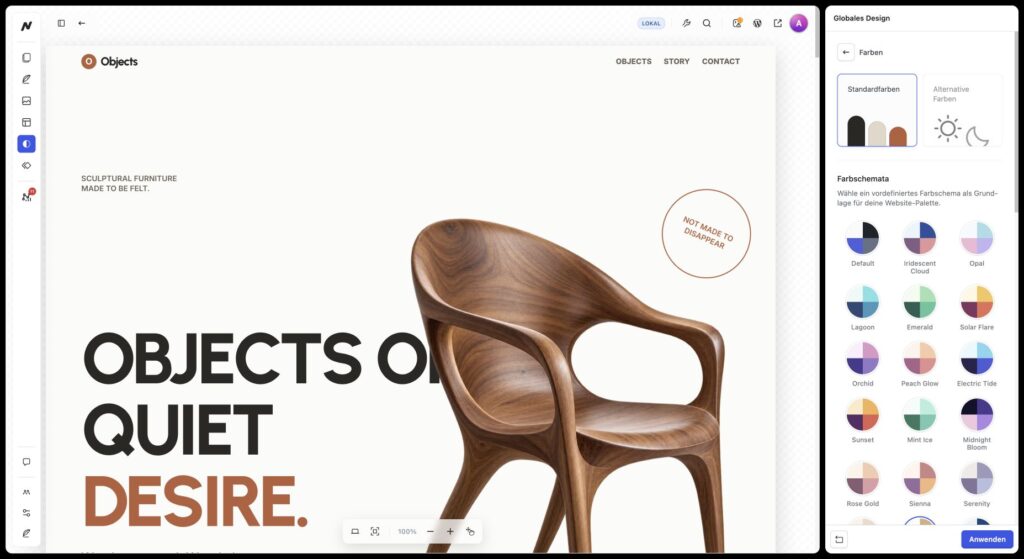
Mit den globalen Farbeinstellungen von WPHAVE kannst du die Farbgestaltung deiner gesamten Website zentral verwalten. Definiere eine einheitliche Farbpalette, verwende aufeinander abgestimmte Farbschemata und lege fest, wie Farben innerhalb deiner Website eingesetzt werden.
Neben den grundlegenden Designfarben bietet WPHAVE zusätzliche Elementfarben, globale Farbverläufe und die Möglichkeit, eine alternative Farbpalette für unterschiedliche Darstellungsmodi zu verwenden.
Farben zentral verwalten
Öffne den Bereich Globales Design und wähle anschließend Farben.
Hier findest du die grundlegenden Farbeinstellungen deiner Website sowie die Verwaltung alternativer Farbpaletten.
Änderungen an globalen Farben wirken sich auf alle Elemente aus, die mit den entsprechenden Farbwerten verknüpft sind.
So kannst du beispielsweise die Primärfarbe deiner Website verändern, ohne jeden einzelnen Block bearbeiten zu müssen.
Farbschemata verwenden
WPHAVE bietet verschiedene vorbereitete Farbschemata, die du als Ausgangspunkt für deine Website verwenden kannst.
Jedes Farbschema enthält eine aufeinander abgestimmte Kombination von Designfarben.
Wähle einfach das gewünschte Farbschema aus, um dessen Farbwerte als Grundlage zu übernehmen.
Anschließend kannst du die einzelnen Farben individuell anpassen.
Das ist besonders hilfreich, wenn du schnell eine harmonische Farbgestaltung erstellen möchtest, ohne jede Farbe von Grund auf selbst zusammenstellen zu müssen.
Standardfarben
Die Standardfarben bilden die zentrale Farbpalette deiner Website.
WPHAVE verwendet dafür verschiedene Farbrollen, die du individuell festlegen kannst.
Diese Farben können innerhalb deiner Website an unterschiedlichen Stellen verwendet werden.
Durch die Verwendung globaler Farbrollen bleibt das Erscheinungsbild konsistent, auch wenn du später einzelne Farben verändern möchtest.
Globale Farben ändern
-
Öffne Globales Design → Farben → Standardfarben.
-
Wähle die gewünschte Farbrolle aus.
-
Lege den neuen Farbwert fest.
-
Überprüfe die Änderung in der Website-Vorschau.
-
Klicke auf „Anwenden“, um die Änderungen zu übernehmen.
Alle Elemente, die weiterhin mit dieser globalen Farbrolle verknüpft sind, verwenden anschließend den neuen Farbwert.
Designverläufe
Neben einfachen Farben kannst du in WPHAVE auch globale Farbverläufe definieren.
Diese orientieren sich an den Farbrollen Primär, Sekundär, Tertiär und Akzent.
So kannst du wiederkehrende Farbverläufe innerhalb deiner Website verwenden, ohne sie für jedes Element erneut konfigurieren zu müssen.
Die zentral definierten Verläufe lassen sich anschließend über die entsprechenden Designwerkzeuge verwenden.
Elementfarben
Zusätzlich zu den grundlegenden Designfarben bietet WPHAVE weitere Farbrollen für bestimmte Elemente und Anwendungsbereiche.
Dazu gehören unter anderem:
-
Text: Die grundlegende Farbe für Fließtexte.
-
Überschriften: Die Standardfarbe für Überschriften.
-
Icon: Die Farbe für Symbole und Icons.
-
Fehler: Eine Farbe zur Kennzeichnung von Fehlermeldungen.
-
Kurzinfo: Hintergrundfarbe für kurze Hinweise und Informationsbereiche.
-
Kurzinfo Text: Textfarbe innerhalb dieser Informationsbereiche.
-
Preis: Eine Farbe für Preisangaben.
-
Überlagerung: Eine Farbe für visuelle Overlays.
Diese zusätzlichen Farbrollen helfen dir dabei, auch speziellere Gestaltungselemente konsistent darzustellen.
Alternative Farben
WPHAVE ermöglicht es dir, neben den Standardfarben eine zweite Farbpalette zu definieren.
Diese kann beispielsweise für einen dunklen Farbmodus verwendet werden.
Die alternative Farbpalette lässt sich unabhängig von den Standardfarben gestalten.
Dadurch kannst du unterschiedliche Farbdarstellungen deiner Website anbieten, ohne dafür separate Seiten oder Layouts erstellen zu müssen.
Farbmodus aktivieren
Über die Einstellung Farbmodus kannst du festlegen, ob die alternative Farbpalette für deine Website verfügbar sein soll.
Ist der Farbmodus aktiviert, können Besucher beziehungsweise deren Systeme die alternative Farbdarstellung auswählen.
So kannst du beispielsweise eine helle Standarddarstellung mit einem dunklen Farbschema kombinieren.
Gut zu wissen: Die alternative Farbpalette verwendet dasselbe grundlegende Designsystem. Dadurch bleiben die Farbrollen konsistent, während sich ihre konkreten Farbwerte zwischen den Darstellungsmodi unterscheiden können.
Wenn Besucher den Farbmodus selbst umschalten sollen, setze im Header oder an einer anderen gut erreichbaren Stelle einen Action-Block mit der Aktion Farbmodus ein. Diese Aktion ist erst wählbar, wenn der Farbmodus im globalen Design aktiviert ist. Prüfe die Schaltfläche ohne Anmeldung und kontrolliere Kontrast, Logo und Lesbarkeit in beiden Farbschemata.
Wählst du für eine Seite ausdrücklich einen festen Farbkontext, ist die Farbmodus-Umschaltung auf dieser Seite deaktiviert. Mit „Von Template oder Website übernehmen“ bleibt die übergeordnete Auswahl wirksam. Welche Auswahl auf Template-, Seiten- und Blockebene Vorrang hat, erklärt „Farbkontexte“.
Globale Farben in Blöcken verwenden
Die globalen Farben stehen dir innerhalb der entsprechenden Design-Einstellungen deiner WPHAVE-Blöcke zur Verfügung.
Anstatt einen Farbwert manuell einzugeben, kannst du eine vorhandene globale Farbe auswählen.
Der Block verwendet dann die entsprechende Farbrolle aus deinem Designsystem.
Änderst du diese später zentral, wird auch die Darstellung des verknüpften Blocks aktualisiert.
Du kannst für einzelne Blöcke jedoch weiterhin individuelle Farben festlegen, wenn du bewusst von den globalen Vorgaben abweichen möchtest.
Tipps für die Farbgestaltung
-
Beginne mit einer überschaubaren Farbpalette. Wenige gut aufeinander abgestimmte Farben sorgen häufig für ein konsistenteres Erscheinungsbild.
-
Nutze globale Farbrollen. So lassen sich spätere Änderungen schnell und zentral durchführen.
-
Verwende Akzentfarben gezielt. Wichtige Elemente sollten sich hervorheben, ohne dass zu viele Farben miteinander konkurrieren.
-
Achte auf ausreichenden Kontrast. Texte, Buttons und andere Bedienelemente sollten auf ihren Hintergründen gut erkennbar sein.
-
Prüfe alternative Farbmodi. Stelle sicher, dass Inhalte auch mit der alternativen Farbpalette lesbar und verständlich bleiben.
-
Vermeide unnötige individuelle Farbwerte. Je konsequenter du globale Farben verwendest, desto einfacher lässt sich deine Website langfristig pflegen.
Mit WPHAVE kannst du auf deiner WordPress-Website Farbpalette und Farbmodi für die gesamte Website verwalten.