
Zum Hauptinhalt springen

Beta

Live-Demo

Wartung und geplante Aufgaben

Wartungsläufe und geplante Aufgaben steuern.

Geplante Aufgaben sorgen dafür, dass WordPress und WPHAVE wiederkehrende Arbeiten ausführen. Im Website-Cockpit findest du unter Website-Verwaltung → Betrieb die zugehörigen Wartungsansichten. Prüfe bei einer Störung zuerst den WP-Cron-Modus, die fälligen Ereignisse und den Zustand der betroffenen Funktion.

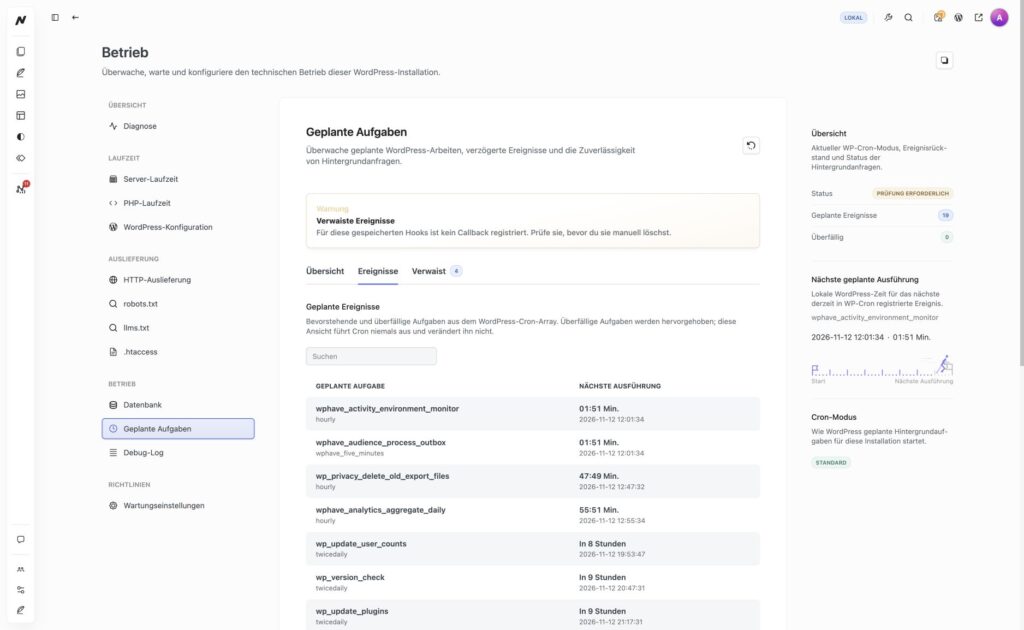
WPHAVE Workspace: Betrieb, Geplante Aufgaben, Register Ereignisse mit WordPress-Cron-Aufgaben und nächster Ausführung

Eine ausstehende Aufgabe prüfen

  1. Suche im Reiter „Ereignisse“ nach dem Aufgabennamen (Hook). Prüfe den nächsten Termin und ob das Ereignis als überfällig markiert ist.
  2. Prüfe in „Übersicht“ WP-Cron-Modus, Loopback und die Zahl überfälliger Ereignisse. Der Reiter „Verwaist“ zeigt Ereignisse ohne registrierte Ausführungsfunktion.
  3. Vergleiche den Termin mit der erwarteten Funktion, etwa einem geplanten Versand. Kontrolliere deren Ergebnis in der zugehörigen Funktionsansicht.
  4. Wenn das Ereignis überfällig bleibt, prüfe zuerst Cron-Auslösung und Loopback-Verbindung. Die Ereignisliste führt Aufgaben nicht manuell aus.

Hinweis: Die Übersicht und Ereignisliste lesen den WordPress-Cron-Zeitplan passiv. Sie zeigt den nächsten Termin, überfällige und verwaiste Ereignisse, aber keinen letzten erfolgreichen Lauf und keine Fehlermeldung je Aufgabe. Für die tatsächliche Wirkung prüfe die jeweilige Funktion; zusätzliche Signale können Aktivitätsprotokoll und Website-Zustand liefern. Das Aktivitätsprotokoll muss dafür aktiviert sein und die passenden Ereignisse erfassen.

Warum Aufgaben verspätet laufen können

Im Standardmodus wird WordPress-Cron durch Website-Aufrufe angestoßen. Auf wenig besuchten Websites können Aufgaben deshalb später starten. Ist WP-Cron deaktiviert, muss ein Server-Cron die Ausführung übernehmen. Prüfe bei überfälligen Ereignissen zunächst, welcher Modus in der Übersicht angezeigt wird und ob die Loopback-Verbindung funktioniert. Wenn verlässliche Zeiten wichtig sind, richte mit dem Hosting einen regelmäßigen Server-Cron ein. Eine verspätete Aufgabe ist nicht automatisch fehlgeschlagen; kontrolliere das Ergebnis in der betroffenen Funktion.

Datenbankzustand und Bereinigung unterscheiden

Öffne unter Website-Verwaltung → Betrieb den Bereich „Datenbank“. Übersicht und Tabellenliste zeigen Speicherbedarf, Tabellen und relevante Servergrenzen, ohne Daten zu verändern. Im Reiter „Bereinigung“ können Berechtigte bestimmte nicht mehr benötigte Nicht-Core-Tabellen gezielt löschen. Dafür verlangt WPHAVE unter anderem einen passenden, abgeschlossenen und weniger als eine Stunde alten Datenbank-Wiederherstellungspunkt sowie eine erneute Autorisierung. Eine große oder als Kandidat markierte Tabelle ist noch kein Löschauftrag. Die Entscheidung, Schutzprüfungen und den Nachtest erklärt WordPress-Datenbank prüfen und bereinigen.

Ein verwaistes Cron-Ereignis einordnen

Der Reiter „Verwaist“ zeigt gespeicherte WordPress-Cron-Ereignisse, für deren Hook aktuell keine Ausführungsfunktion registriert ist. Prüfe zuerst, welches Plugin oder welche Funktion den Hook angelegt hat und ob sie nur vorübergehend deaktiviert ist. Ein verwaister Eintrag allein beweist keinen Fehler der geplanten Aufgabe.

Hinweis: Mit der passenden Wartungsberechtigung kannst du im Reiter „Verwaist“ ein einzelnes Ereignis über das Papierkorb-Symbol und den Bestätigungsdialog dauerhaft aus dem WordPress-Zeitplan entfernen. WPHAVE prüft vor dem Entfernen erneut, ob der Hook noch ohne Ausführungsfunktion ist. Die Entfernung kann nicht rückgängig gemacht werden; bei unklarer Herkunft prüfe zuerst die betroffene Erweiterung und erstelle bei Bedarf eine Sicherung. Andere Ereignisse werden in dieser Ansicht nicht manuell ausgeführt oder bereinigt.