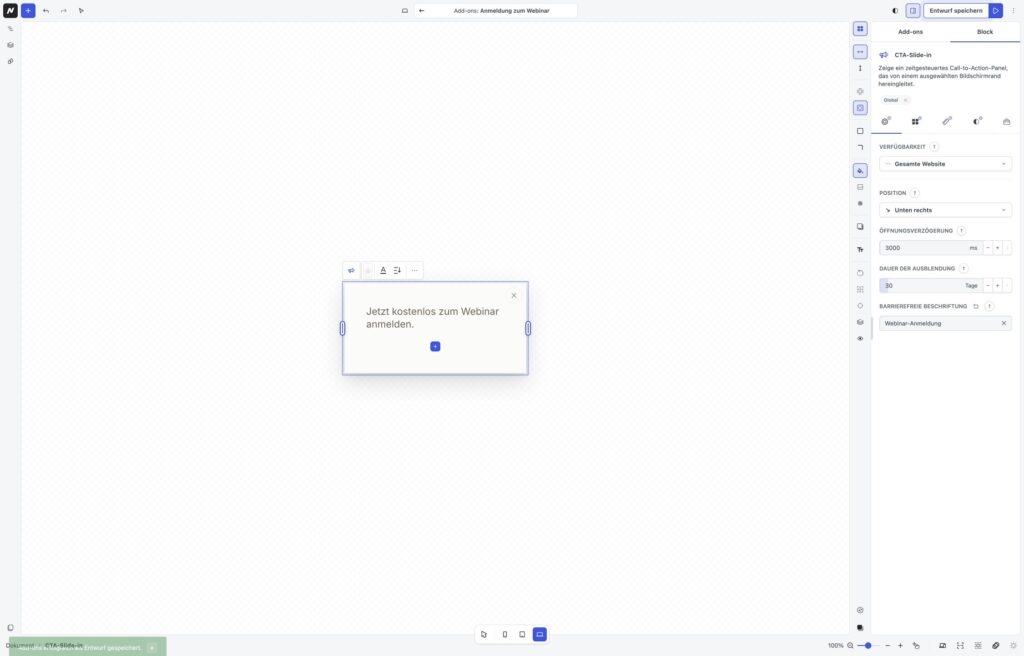
Ein CTA-Slide-in zeigt eine Handlungsaufforderung als einblendbares Panel am Bildschirmrand. Nutze es für eine konkrete Aufgabe, zum Beispiel eine Anmeldung oder eine Kontaktanfrage, und verlinke auf ein eindeutiges Ziel.
Slide-in erstellen und gestalten
Öffne Bibliothek → Add-ons → Neu hinzufügen → CTA-Slide-in. Bearbeite Überschrift, Text und Handlungslink im WPHAVE-Editor. Wähle unter Position eine der vier Ecken: oben links, oben rechts, unten links oder unten rechts. Prüfe, ob das Panel auf Mobilgeräten keinen wesentlichen Seiteninhalt verdeckt.
Zeitpunkt und Häufigkeit
Mit Öffnungsverzögerung steuerst du, nach welcher Zeit das Panel erscheint. Über die Dauer der Ausblendung bestimmst du, für wie viele Tage das geschlossene Panel ausgeblendet bleibt. Ein zu kurzer Abstand kann Besucher wiederholt unterbrechen. Teste den Ablauf in einem frischen Browserfenster und nach dem Schließen.
Hinweis: Bei 0 Tagen gilt das Schließen nur bis zum nächsten Laden der Seite. Eine längere Ausblendung merkt sich WPHAVE im lokalen Browserspeicher des jeweiligen Geräts. Ist dieser Speicher gesperrt oder gelöscht, kann das CTA-Slide-in auf der veröffentlichten WordPress-Seite erneut erscheinen. Prüfe den Ablauf deshalb auch nach einem Neuladen.
Verfügbarkeit eingrenzen
Lege fest, ob das Slide-in auf der gesamten Website, der Startseite, bestimmten Seiten oder Inhaltstypen, Archiven, Suchergebnissen oder der 404-Seite erscheinen soll. Wenn die Aufforderung nur zu einem bestimmten Inhalt passt, beschränke sie auf diesen Kontext. Vergib ein barrierefreies Label und prüfe Tastaturbedienung, Schließen und Ziel-Link.
Erfolg prüfen
Wenn du Klicks auswerten möchtest, richte zuerst ein passendes Conversion-Ziel ein und verknüpfe den Link im Editor entsprechend. Prüfe anschließend die öffentliche WordPress-Seite und den Bericht im gleichen Zeitraum.