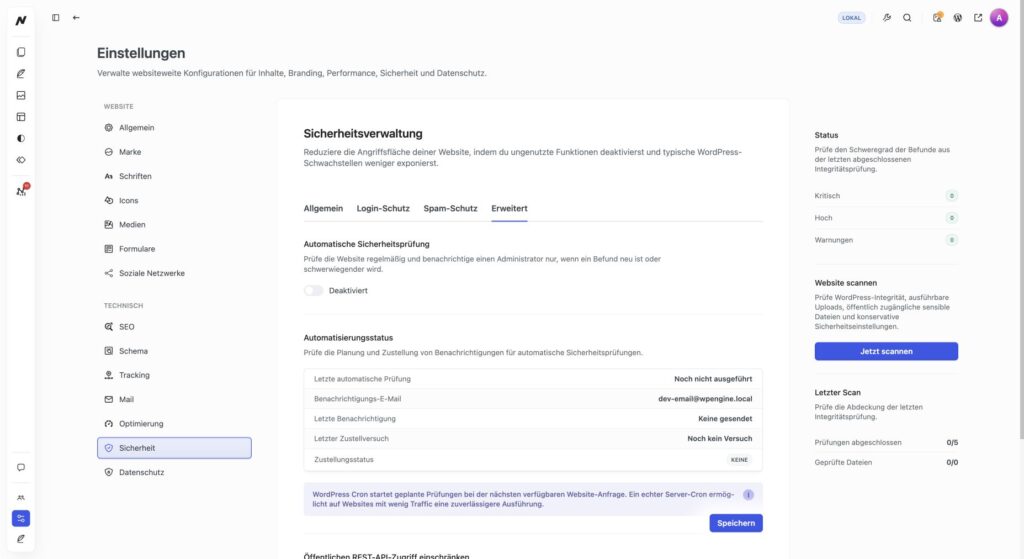
Unter Einstellungen → Sicherheit → Erweitert findest du Automatisierung und eine weitreichende REST-API-Einschränkung. Plane beide Einstellungen anhand der tatsächlichen WordPress-Integrationen deiner Website. Für regelmäßige Scans ist eine passende Pro-Berechtigung erforderlich.
Automatische Sicherheitsprüfung einrichten
-
Wähle tägliche, wöchentliche oder monatliche Prüfungen und ein Zeitfenster in der Zeitzone der Website.
-
Lege eine Benachrichtigungsadresse fest oder verwende die Website-Administration.
-
Speichere und prüfe den Automatisierungsstatus nach dem nächsten geplanten Lauf.
WordPress Cron startet den Scan beim nächsten verfügbaren Seitenaufruf im oder nach dem Zeitfenster. Bei wenig Traffic kann ein Server-Cron für verlässlichere Startzeiten sorgen. WPHAVE meldet neue oder schwerwiegender gewordene Befunde; unveränderte Befunde lösen keine erneute Nachricht aus. Prüfe im Status den letzten Lauf, Benachrichtigungen und Zustellversuche.
Wenn Lauf oder E-Mail ausbleiben
Prüfe zuerst im Automatisierungsstatus, ob ein geplanter Scan tatsächlich abgeschlossen wurde. Fehlt ein Lauf, kontrolliere das nächste Ereignis und den Auslösemodus unter Wartung und geplante Aufgaben. Ein manueller Scan bestätigt nur den unmittelbaren Prüfweg; er belegt nicht, dass der Zeitplan zuverlässig ausgelöst wird.
Tipp: Ist der Scan abgeschlossen, aber keine Nachricht eingetroffen, prüfe zuerst, ob es neue oder schwerwiegender gewordene Befunde gab. Ohne solche Änderungen ist keine erneute Benachrichtigung vorgesehen. Zeigt der Status einen fehlgeschlagenen Zustellversuch, kontrolliere Empfängeradresse und den Versand unter Mail und SMTP; teste anschließend den Mailversand separat.
Öffentliche REST-API einschränken
Die weitere Option sperrt nicht angemeldeten Zugriff auf öffentliche REST-Endpunkte außerhalb von WPHAVE und entfernt den REST-Entdeckungslink. Sie kann externe Apps, Headless-Frontends, WooCommerce oder andere öffentliche Funktionen beeinträchtigen. Liste vor dem Aktivieren die tatsächlich verwendeten Integrationen und ihre öffentlichen Aktionen auf. Lass deine Adminsitzung geöffnet, aktiviere die Einschränkung und teste diese Aktionen in einem privaten Browserfenster ohne Anmeldung. WPHAVE-eigene öffentliche Endpunkte, etwa für Formulare und Einwilligungen, behalten ihre jeweiligen Schutz- und Berechtigungsregeln. Fällt eine fremde Integration aus, deaktiviere die REST-Einschränkung in der bestehenden Adminsitzung und wiederhole den Test, bevor du die Ursache weiter eingrenzt.
Nach Änderungen kontrollieren
Starte einen manuellen Website-Scan, um den aktuellen Zustand sofort zu sehen. Prüfe nach dem geplanten Lauf auch die E-Mail-Zustellung und den Automatisierungsstatus. Ein Scan ist eine Momentaufnahme; Updates, Backups und Rollenpflege bleiben eigene Aufgaben.
Wichtig: Eine Einschränkung der öffentlichen REST-API kann externe Apps, Headless-Frontends und andere Besucherfunktionen unterbrechen. Prüfe die benötigten Wege ohne Anmeldung und halte die Adminsitzung für die Rücknahme offen. Wenn ein Weg ausfällt, schalte die Option wieder aus und teste denselben Weg erneut.