Die WordPress-Textwerkzeuge von WPHAVE bearbeitest du direkt im Editor, vor allem im Überschrift-Block und im Text-Block (Paragraph). Klicke in den Text und markiere ein Wort oder eine Passage. Die schwebende Block-Werkzeugleiste zeigt dann Formatierungen für die Auswahl. Einige Funktionen stehen zusätzlich ohne Markierung am Cursor bereit. Speichere anschließend die Seite und prüfe die öffentliche Ausgabe.
Wo finde ich die Werkzeuge?
-
Öffne eine Seite oder einen Beitrag im WPHAVE-Editor und wähle einen Überschrift- oder Textblock.
-
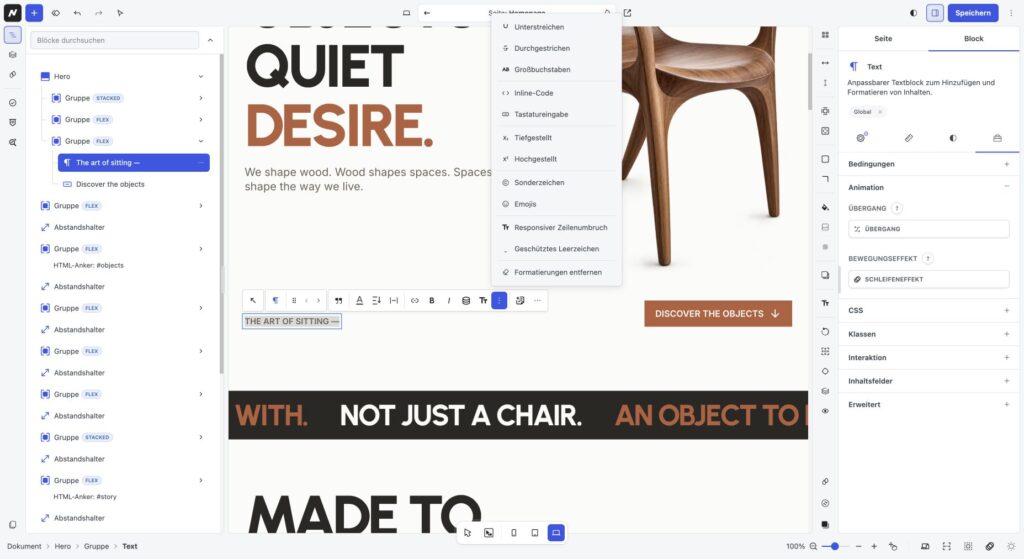
Markiere die Zeichen, die du verändern willst. Fett, Kursiv, Link und Dynamische Daten stehen direkt in der Block-Werkzeugleiste. Über Weitere Textformate erreichst du zusätzliche Formate.
-
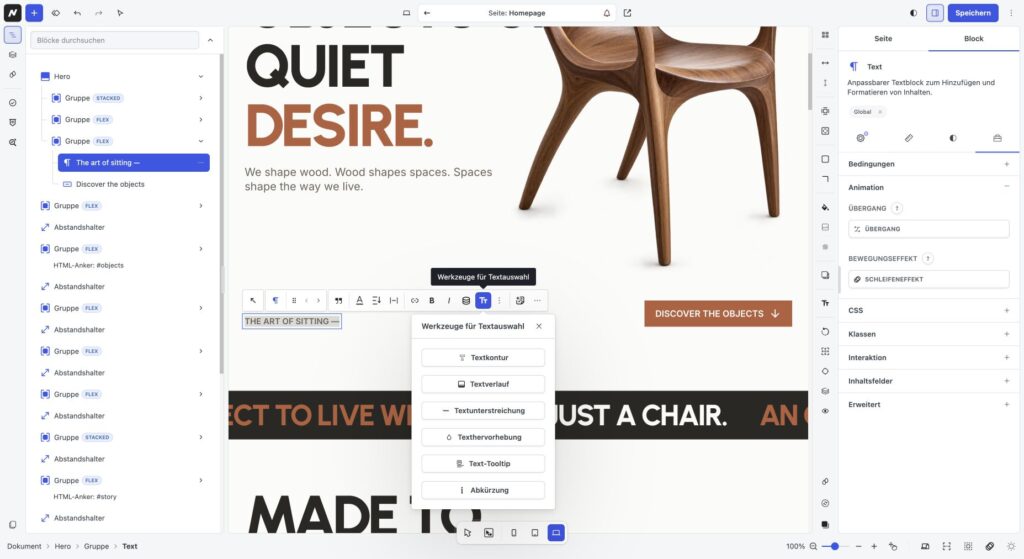
Über Werkzeuge für Textauswahl öffnest du Effekte wie Verlauf, Kontur, Hervorhebung, dekorative Unterstreichung, Tooltip und Abkürzung. Die Schaltfläche wird erst nutzbar, wenn Text markiert oder bereits ein solcher Effekt aktiv ist; dafür benötigst du Gestaltungsrechte.
Wähle erst den Text, dann das Werkzeug. Ein Effekt für einzelne Wörter unterscheidet sich von einer Einstellung für den ganzen Block. Blockweite Typografie, Ausrichtung und Farben findest du in der Block-Werkzeugleiste beziehungsweise im Block-Inspektor. Die Grundlagen der beiden Blöcke stehen unter Überschrift und Text.
Grundlegende Formate und Links
-
Fett hebt ausgewählte Wörter hervor; Kursiv kennzeichnet zum Beispiel einen Titel oder eine Betonung. Nutze beides sparsam und verwende für eine neue inhaltliche Ebene einen Überschrift-Block statt nur fett formatierten Texts.
-
Link verbindet markierten Text mit einer internen Seite, externen URL oder einer anderen unterstützten Aktion. Prüfe Ziel und lesbare Linkbeschriftung. Für Messoptionen und Conversion-Ziele lies Verlinkungen und Conversion-Messung.
-
Dynamische Daten fügt einen Wert aus einer gewählten Quelle in einen Satz ein, etwa Website-Titel, aktuelles Jahr oder ein Content Field. Quelle und Feld müssen zum Inhalt passen. Der vollständige Ablauf steht unter Dynamische Texte und Daten.
Weitere Textformate
Das Menü Weitere Textformate enthält Unterstreichen, Durchstreichen und Großbuchstaben. Unterstreichen kann mit einem Link verwechselt werden; wähle es bewusst. Durchstreichen eignet sich für sichtbar ersetzten Text, Großbuchstaben verändert die Darstellung der ausgewählten Zeichen. Daneben findest du Inline-Code für kurze Code- oder Dateinamen, Tastatureingabe für Tasten wie Strg oder Enter sowie Tiefgestellt und Hochgestellt für passende fachliche Schreibweisen. Diese Formate verändern eine Textpassage, nicht die gesamte Blockstruktur.
Sonderzeichen und Emojis fügen Zeichen an der Cursorposition ein. Prüfe bei Emojis Lesbarkeit und Bedeutung in der öffentlichen Ausgabe. Formate löschen entfernt die Inline-Formatierung des gesamten Textinhalts im aktiven Feld; verwende es daher erst, wenn auch Links und andere Auszeichnungen entfallen dürfen. Problematische Formate bereinigen erscheint nur, wenn WPHAVE auffällige eingefügte Formatierungen erkennt. Damit entfernst du solche Altformatierungen, etwa nach dem Einfügen aus anderen Programmen, ohne den Text neu abzutippen.
Umbrüche und geschützte Abstände
Mit Responsiver Zeilenumbruch setzt du an der Cursorposition einen Umbruch und wählst, auf welchen Geräteansichten er gelten soll: Desktop, Tablet oder Mobil. Klicke auf einen vorhandenen Umbruch, um seine Geräteauswahl zu ändern oder ihn zu entfernen. Prüfe alle Ansichten, denn eine Zeile kann je nach Breite anders umbrechen. Ein geschütztes Leerzeichen hält zusammengehörige Wörter oder Werte an einer Stelle beieinander, etwa Zahl und Einheit. Setze es gezielt ein; viele geschützte Leerzeichen können schmale Layouts verschlechtern.
Effekte für ausgewählten Text
Unter Werkzeuge für Textauswahl stehen mehrere gezielte Effekte. Einige Gestaltungseffekte erfordern WPHAVE Pro; ohne passende Freischaltung bleiben ihre Einstellungen gesperrt.
-
Textkontur zeichnet einen Umriss um ausgewählte Zeichen. Du kannst Füllfarbe, Konturfarbe oder Konturverlauf und Konturstärke einstellen. Prüfe den Kontrast, besonders bei kleinen Schriften.
-
Textverlauf füllt die ausgewählten Zeichen mit einem Farbverlauf. Das eignet sich eher für kurze Überschriften als für längere Absätze.
-
Dekorative Unterstreichung bietet Unterstreichungsstile, Farbe und Stärke. Sie ist ein visueller Effekt und ersetzt keine verständliche Linkkennzeichnung.
-
Texthervorhebung markiert ausgewählte Zeichen und bietet Einstellungen für Text und Hintergrund. Prüfe die Lesbarkeit in beiden Farbmodi und auf mobilen Geräten.
-
Tooltip ergänzt ausgewählte Zeichen um einen kurzen Erläuterungstext. Du kannst eine gepunktete Unterstreichung und die Platzierung wählen. Eine wichtige Information gehört zusätzlich in den sichtbaren Fließtext.
-
Abkürzung hinterlegt die ausgeschriebene Bedeutung einer Kurzform und kann deren Platzierung steuern. Verwende es für tatsächliche Abkürzungen; für allgemeine Zusatzinformationen ist der Tooltip gedacht.
Manche Effekte können auf derselben Textpassage nicht gleichzeitig verwendet werden. So schließen sich Textkontur und Textverlauf sowie dekorative Unterstreichung und Hervorhebung aus. Tooltip und Abkürzung lassen sich nicht mit einem Link auf derselben Auswahl kombinieren. Ist eine Option deaktiviert, entferne zuerst den vorhandenen widersprechenden Effekt oder wähle eine andere Passage. Einen aktiven Effekt bearbeitest oder entfernst du über seine eigene Einstellung.
Blindtext und Blockgestaltung
Mit Blindtext einfügen setzt du einen Beispieltext für Entwürfe ein. Bei einer Überschrift und einem Absatz stehen unterschiedliche Textlängen zur Auswahl; die Steuerung ist eine Pro-Funktion. Ersetze den Blindtext vor der Veröffentlichung durch echte Inhalte. Für Schriftgröße, Textstil, Textfarbe, Ausrichtung und Abstände wähle den ganzen Block und nutze seine Block-Werkzeugleiste oder den Inspektor. Diese Einstellungen wirken anders als eine Formatierung einzelner Wörter.
Ergebnis prüfen
Kontrolliere nach dem Speichern Desktop und Mobilansicht sowie die öffentliche WordPress-Seite. Achte auf lesbare Linktexte, ausreichenden Farbkontrast, sinnvolle Überschriftenebenen und Text, der auch ohne Tooltip verständlich bleibt. Wenn ein Werkzeug fehlt, prüfe Blocktyp, Markierung, Bearbeitungsmodus, Rollenrechte und gegebenenfalls die Pro-Freischaltung.
Gut zu wissen: Eine Formatierung markierter Wörter wirkt anders als die Einstellungen des ganzen Textblocks. Prüfe nach dem Speichern Lesbarkeit, Überschriftenebenen und Mobilansicht auf der öffentlichen Seite.