Der WPHAVE-Workspace ist die gemeinsame Arbeitsoberfläche für deine WordPress-Website. Hier wechselst du zwischen Inhalten, Gestaltung, Website-Struktur, Erkenntnissen und Verwaltung. Diese Seite zeigt dir, wo du die Bereiche findest. Für die einzelnen Aufgaben führen die verlinkten Anleitungen weiter.
Für einen schnellen Blick auf Website-Vorschau, Funktionsstatus und häufige Verwaltungsaufgaben öffne das Website-Cockpit über die obere Leiste. Die eigene Anleitung erklärt die Karten, Statusanzeigen und typischen Wege.
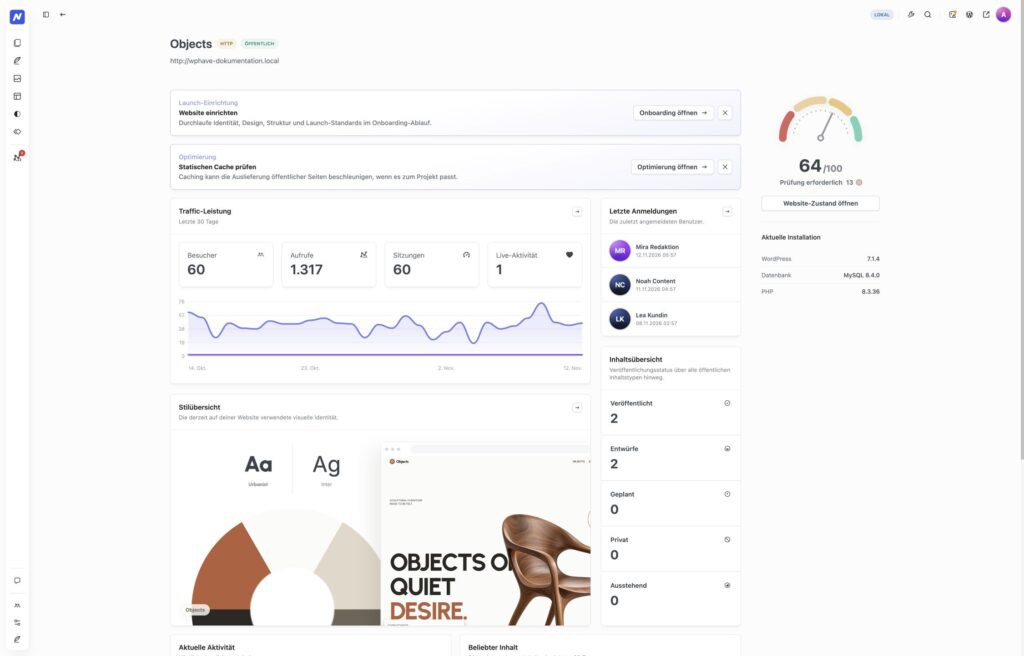
Die Abbildung zeigt die Übersicht der lokalen Dokumentationsinstallation mit Beispieldaten. Links wechselst du zwischen den Arbeitsbereichen; in der Mitte stehen Hinweise, Traffic und Inhalte, rechts der Website-Zustand.
So ist die Oberfläche aufgeteilt
Links steht die Anwendungsnavigation. Dort wählst du den Arbeitsbereich. In der Mitte erscheint die passende Übersicht, Liste oder Einstellung. Bei vielen Ansichten öffnen sich rechts oder in Dialogen weitere Details. Über Ausklappen kannst du die Navigation verbreitern; Zurück navigieren bringt dich innerhalb des Workspace zum vorherigen Bereich. Welche Einträge sichtbar und nutzbar sind, hängt auch von deiner Rolle und den aktivierten Funktionen ab.
Inhalte und Website aufbauen
-
Übersicht ist die Startansicht mit Website-Hinweisen, Inhaltsstatus und aktuellen Aktivitäten.
-
Seiten zeigt deine Seiten und bietet den Einstieg zum Anlegen und Bearbeiten. Unter Inhaltstypen wechselst du zu weiteren Inhaltssammlungen wie Beiträgen oder Dokumentation. Mehr dazu: Seiten und Inhalte.
-
Medien verwaltet Bilder und Dateien, die du in Blöcken und anderen Bereichen verwendest. Siehe Medien.
-
Struktur enthält Navigationen, Templates und Template-Teile. Dort legst du fest, wie Inhalte auf der Website zusammengesetzt werden. Siehe Website-Struktur.
Gestalten und wiederverwenden
-
Unter Design findest du Globale Stile für gemeinsame Farben, Typografie und weitere Gestaltungsregeln. Block-Stile und CSS-Klassen verwalten wiederkehrende Varianten. Siehe Globales Design.
-
Bibliothek bündelt Komponenten, Vorlagen, Formulare und Add-ons. Eine Komponente bleibt nach dem Einfügen mit ihrer Quelle verbunden; eine Vorlage wird als unabhängige Kopie eingefügt. Siehe Bibliothek und Wiederverwendung.
-
Der Editor öffnet sich, wenn du einen Inhalt bearbeitest. Dort baust du die konkrete Seite aus Blöcken auf. Die Editor-Anleitung erklärt Werkzeugleiste, Seitenleiste und Vorschau.
Ergebnisse und Verwaltung
Unter Erkenntnisse findest du Analytics, Konversionen und Zielgruppen. Kommentare führt zur Moderation eingereichter Kommentare. In der Benutzerverwaltung pflegst du Benutzer, Rollen, Zugriffe und Editor-Freigaben. Einstellungen enthält websiteweite Angaben und technische Optionen, etwa Marke, Medien, SEO, Schema, Optimierung, Sicherheit und Datenschutz. Inhaltsverwaltung führt zu Inhaltstypen, Taxonomien, Inhaltsfeldern und Revisionen. Für die tägliche Arbeit sind oft die Wege über Erkenntnisse, Benutzer und Rechte und Website-Einstellungen relevant.
Globale Werkzeuge oben im Workspace
Über das Website-Cockpit erreichst du die Einführung, Website-Kompositionen, die statische Veröffentlichung und Werkzeuge für die Website-Verwaltung. Das Cockpit zeigt außerdem den Status wichtiger Funktionen. Mit Zentrale Suche findest du Bereiche über ihren Namen. Cache-Steuerung zeigt Cache-Werte und bietet Verwaltungsaktionen; verwende eine Leerung nur für einen konkreten Anlass. Das Symbol für den Website-Zustand führt zu technischen Hinweisen. Über die Links oben kannst du das WordPress-Dashboard oder die öffentliche Website öffnen.
Ein sinnvoller erster Rundgang
-
Beginne mit der Übersicht und prüfe den aktuellen Website- und Inhaltsstatus.
-
Öffne Seiten und einen vorhandenen Inhalt. Im Editor siehst du die Blöcke und die Dokumenteinstellungen.
-
Gehe zu Design → Globale Stile und Struktur → Templates, um den Unterschied zwischen gemeinsamer Gestaltung und Seitenaufbau zu sehen.
-
Öffne das Website-Cockpit, wenn du Einrichtung, Funktionsstatus oder Werkzeuge für den Website-Betrieb suchst.
Wenn du WPHAVE zum ersten Mal einrichtest, folge zunächst Einrichtung und Erste Schritte. So lernst du die Oberfläche an einer konkreten Aufgabe kennen.