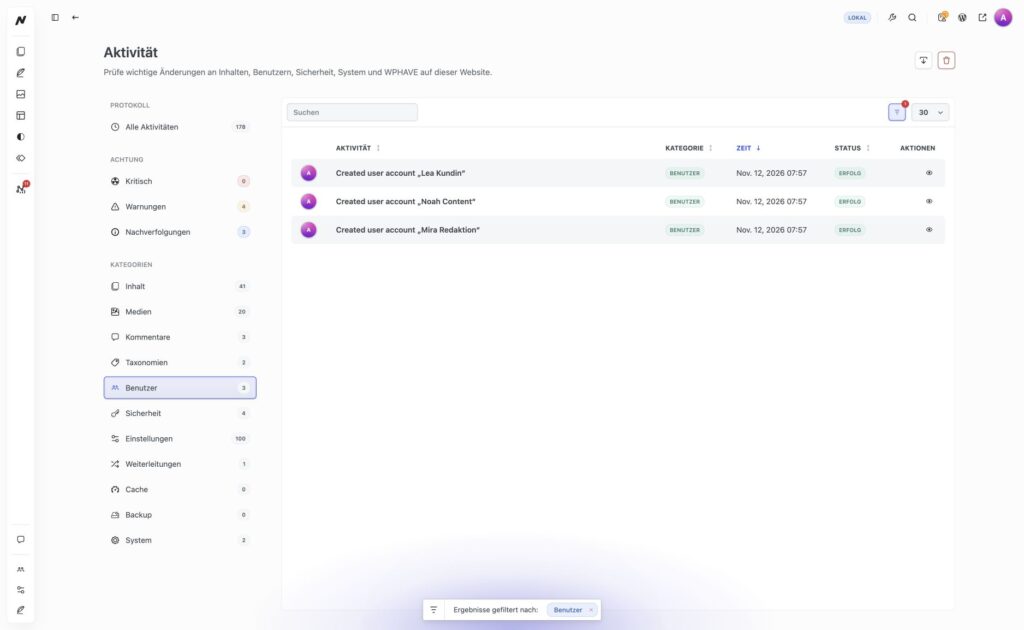
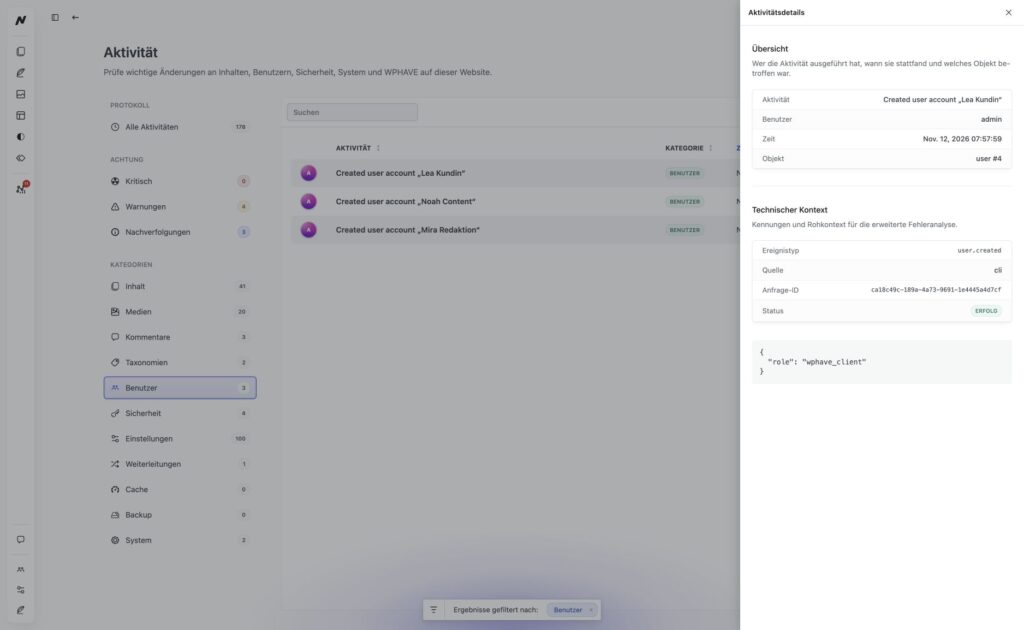
Das Aktivitätsprotokoll hilft dir, Änderungen an deiner WordPress-Website zeitlich einzugrenzen. Öffne es im Website-Cockpit unter Website-Verwaltung → Aktivitätsprotokoll. Die Einträge zeigen erfasste Aktionen mit Zeitpunkt, Nutzer und betroffenem Objekt. Sie sind ein Ausgangspunkt für die Untersuchung, kein Beweis für die Ursache einer Störung.
Eine Änderung nachvollziehen
-
Notiere, wann das Problem erstmals sichtbar war und welcher Inhalt oder Bereich betroffen ist.
-
Filtere das Protokoll auf den Zeitraum und suche nach Aktionen an diesem Objekt oder durch die zuständige Rolle.
-
Öffne passende Einträge und vergleiche Zeitpunkt und Art der Änderung mit der Beobachtung.
-
Ein Protokolleintrag zeigt die erfasste Aktion, aber keinen Vorher-nachher-Vergleich des Inhalts. Prüfe bei Inhaltsänderungen die Revisionen. Reicht eine Dokumentrevision nicht aus, prüfe vor einem größeren Eingriff den Sicherungspunkt und seine Restore-Vorbereitung.
Einträge richtig einordnen
Ein Protokolleintrag kann zeigen, dass eine Aktion stattgefunden hat. Er zeigt nicht automatisch, warum eine Seite falsch aussieht oder ob eine externe Integration beteiligt war. Prüfe deshalb die betroffene öffentliche Funktion und angrenzende Änderungen. Wenn kein passender Eintrag erscheint, untersuche auch Vorgänge außerhalb der erfassten Aktionen, etwa Hosting oder andere Erweiterungen.
Fehlt ein erwartetes Ereignis, prüfe zusätzlich den Zeitraum und die Ereigniserfassung. Unter Workspace-Funktionen kann das Aktivitätsprotokoll vollständig deaktiviert werden: Dann werden keine neuen Ereignisse geschrieben. Nach dem erneuten Aktivieren bleiben ältere Einträge sichtbar, aber die Zeit ohne Erfassung wird nicht rückwirkend rekonstruiert. Berücksichtige diese Lücke, bevor du aus einem fehlenden Eintrag auf einen fehlenden Vorgang schließt.
In einem WordPress-Multisite-Netzwerk gehört dieses Protokoll zur jeweils ausgewählten Website. Wenn du eine Änderung einer anderen Netzwerk-Website untersuchst, wechsle zuerst in deren Verwaltung; Ereignisse und Aufbewahrungsrichtlinien werden nicht in einer gemeinsamen Netzwerkzeitleiste gesammelt. Der Wechsel und die Abgrenzung zu netzwerkweiten Backups stehen unter WordPress Multisite verwalten.
Zugriff und Aufbewahrung
Protokolle können Benutzernamen und weitere personenbezogene Informationen enthalten. Gib den Zugriff nur Rollen, die ihn für Betrieb oder Fehlersuche benötigen. Prüfe die Aufbewahrungsregeln deiner Website und teile Auszüge nur mit den Beteiligten. Halte bei einer Untersuchung fest, welche Einträge du geprüft und welche Änderung du anschließend vorgenommen hast.
Die Aufbewahrungsdauer, erfassten Ereignisgruppen und Exportgrenzen stellst du unter Betrieb → Wartungseinstellungen → Aktivität ein. Der genaue Ablauf und die Folgen der einzelnen Optionen stehen unter Wartungseinstellungen und Activity-Richtlinien.
Für eine Untersuchung außerhalb des Workspace kannst du die erfassten Ereignisse als JSON exportieren. Prüfe vor dem Export die eingestellte Obergrenze und ob technischer Kontext enthalten sein soll; der Export umfasst nur vorhandene Einträge innerhalb dieser Grenze und ergänzt keine Ereignisse aus einer Zeit ohne Erfassung. Bewahre die Datei nur so lange wie nötig auf und beachte die Daten- und Aufbewahrungsregeln. Das Protokoll stellt Änderungen nicht wieder her: Für Inhalte nutze Revisionen, für einen größeren Rückfall einen geprüften Sicherungspunkt.
Hinweis: Das Aktivitätsprotokoll kann Benutzernamen und andere personenbezogene Angaben enthalten. Gib Zugriff und Exporte nur an Rollen weiter, die sie für Betrieb oder Fehlersuche benötigen.