Wann brauchst du eine Weiterleitung?
Wenn eine veröffentlichte URL geändert oder ein Inhalt verschoben wird, können Suchmaschinen, Lesezeichen und externe Links weiter den alten Pfad aufrufen. Lege vor oder unmittelbar nach der Änderung eine Weiterleitung auf ein inhaltlich passendes Ziel an. Eine Seite nur aus der Navigation zu entfernen löst dieses Problem nicht.
Weiterleitung anlegen
-
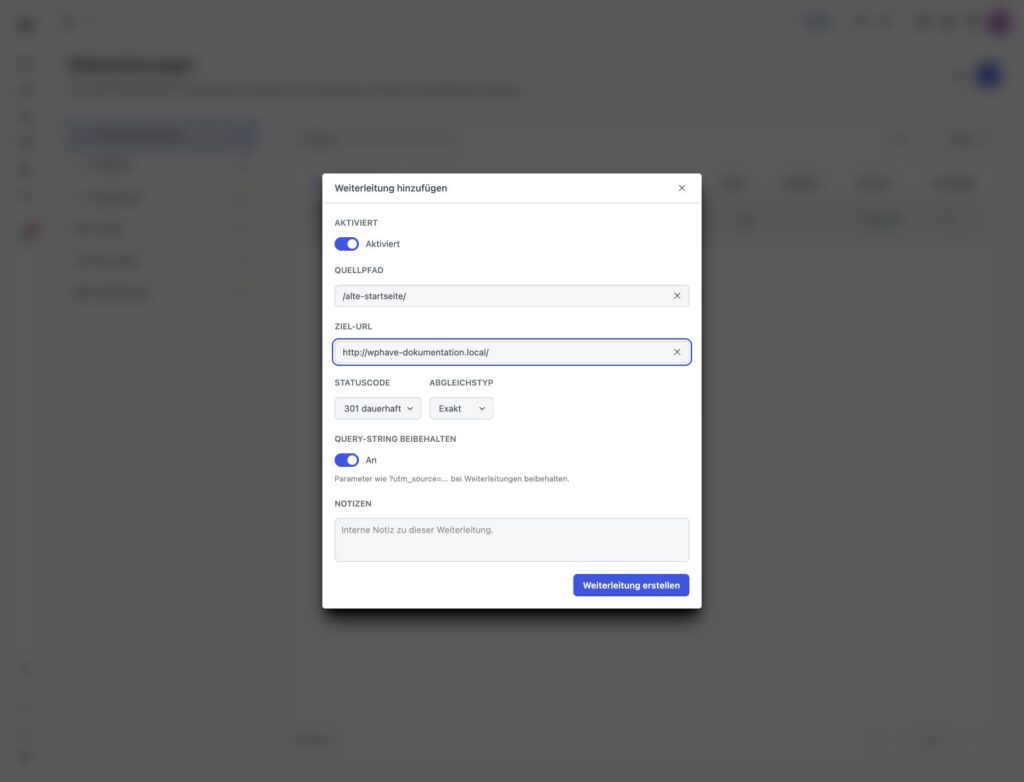
Öffne Website-Betrieb → Weiterleitungen und erstelle einen Eintrag.
-
Trage den alten Quellpfad und die Ziel-URL ein. Für ein internes Ziel kannst du einen mit / beginnenden Pfad eingeben; WPHAVE ergänzt die Website-Adresse. Für ein externes Ziel benötigst du eine vollständige HTTP(S)-URL. Prüfe, ob das Ziel veröffentlicht und erreichbar ist.
-
Wähle den Statuscode: 301 oder 308 für dauerhaft, 302 oder 307 für vorübergehend. Entscheide bewusst, ob URL-Parameter erhalten bleiben sollen.
-
Wähle einen Abgleich: Exakt für einen einzelnen Pfad, Präfix für einen ganzen Teilbaum oder Regex nur für geprüfte Muster. Aktiviere und speichere den Eintrag.
Ein Präfix oder regulärer Ausdruck kann mehr URLs erfassen als beabsichtigt. Beginne bei einzelnen Umbenennungen mit einem exakten Pfad. Interne Links und Navigationen solltest du trotzdem auf die neue URL aktualisieren, damit Besucher nicht unnötig umgeleitet werden.
Hinweis: Eine aktive Weiterleitung wird bei öffentlichen Aufrufen des Quellpfads geprüft, auch wenn unter dieser Adresse noch eine veröffentlichte Seite existiert. Aktiviere die Regel erst, wenn der alte Pfad wirklich auf das neue Ziel führen soll. „Präfix“ vergleicht den Anfang der URL als Zeichenfolge: /blog trifft auch /blogger, während /blog/ nur Pfade mit diesem Verzeichnisanfang trifft. Prüfe deshalb außer dem gewünschten Treffer auch eine ähnliche URL, die nicht umgeleitet werden darf.
Tipp: Regex und Präfix bestimmen bei WordPress-Weiterleitungen nur, welche Quellpfade zur Regel passen. Die Ziel-URL bleibt für jeden Treffer gleich; WPHAVE ersetzt darin keine Regex-Gruppen wie $1 und hängt keinen übrigen Pfadteil automatisch an. Wenn verschiedene alte URLs zu verschiedenen neuen Seiten führen sollen, lege passende einzelne Regeln an. Prüfe bei einer breiten Regel mindestens zwei unterschiedliche Treffer und einen ähnlichen Nichttreffer mit dem Weiterleitungstest und anschließend öffentlich.
Wenn mehrere aktive Regeln auf denselben Pfad passen, hat ein exakter Treffer Vorrang vor Präfix und Regex. Bei mehreren passenden Präfixen wird der längste Quellpfad zuerst gewählt. Prüfe bei einer unerwarteten Weiterleitung daher auch andere aktive Regeln für denselben oder einen übergeordneten Pfad; der 404-Monitor zeigt nur Anfragen ohne passenden Inhalt und ersetzt diese Regelprüfung nicht.
Ergebnis und 404-Meldungen prüfen
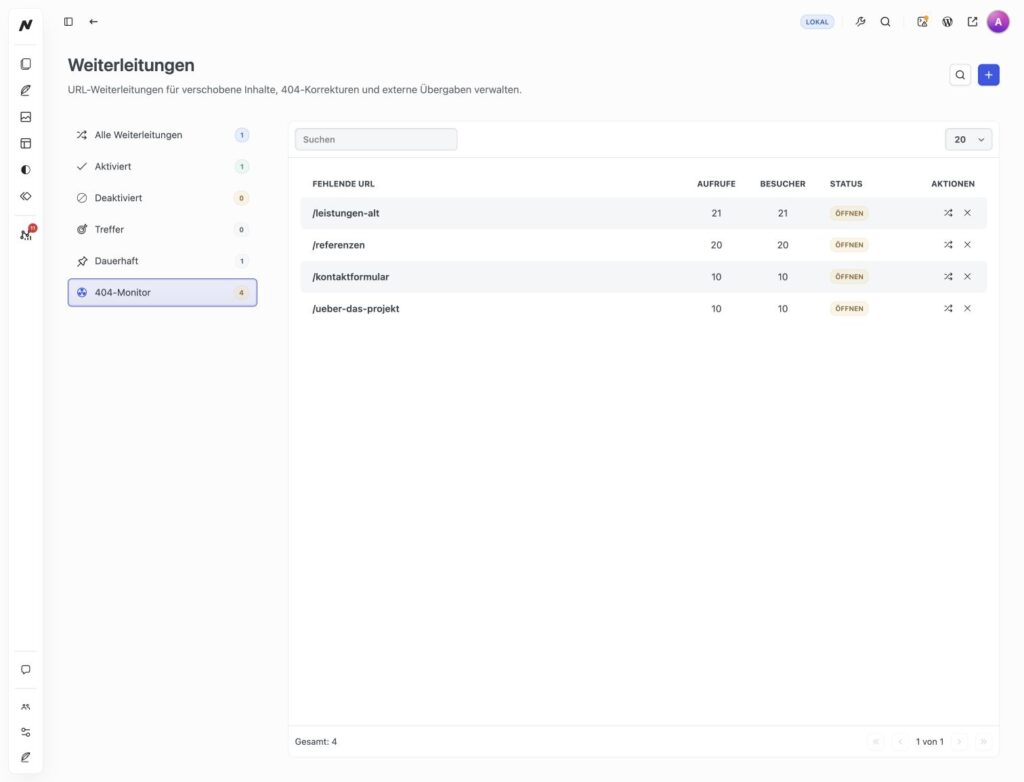
Nutze den Weiterleitungstest im Manager und achte im Ergebnis darauf, ob die gefundene Regel aktiv ist und tatsächlich weiterleiten würde: Der Test findet auch deaktivierte Regeln. Öffne den alten Pfad zusätzlich ohne Anmeldung in einem privaten Browserfenster und prüfe den HTTP-Status. Prüfe die endgültige Zielseite, die erwarteten Parameter und mögliche Schleifen oder Ketten. Im 404-Monitor findest du aufgerufene Pfade ohne Treffer; nicht jede 404-Anfrage benötigt eine Weiterleitung. Leite nur dann um, wenn ein sinnvolles Ersatzdokument existiert.
Gibt es für eine fehlende URL keinen passenden Ersatz, lass sie mit HTTP-Status 404 antworten und biete Besuchern auf der Fehlerseite klare Wege zurück zu relevanten Inhalten. Wie du die WordPress-Vorlage „Nicht gefunden“ aufbaust und Status sowie Links prüfst, zeigt 404-Seite gestalten und prüfen.
Zusammenspiel mit SEO
Kontrolliere nach einem URL-Wechsel die SEO-Einstellungen für Weiterleitungen und 404 und aktualisiere gegebenenfalls die Sitemap durch die normale Veröffentlichung. Eine pauschale Umleitung aller Fehler auf die Startseite kann echte Probleme verdecken. Prüfe nach Änderungen erneut, ob die alte Adresse korrekt reagiert.
Mit WPHAVE kannst du auf deiner WordPress-Website alte URLs auf neue Ziele umleiten und Weiterleitungen kontrollieren.
Gut zu wissen: Nicht jede 404-Anfrage braucht eine Weiterleitung. Leite nur um, wenn ein sinnvoller Ersatzinhalt existiert, und prüfe danach alte URL, Ziel und mögliche Weiterleitungsketten.
Eine kurze Schrittfolge für einen geänderten URL-Pfad findest du im Tutorial zur 301-Weiterleitung.