
Zum Hauptinhalt springen

Beta

Live-Demo

Mail und SMTP

E-Mail-Versand zuverlässig einrichten.

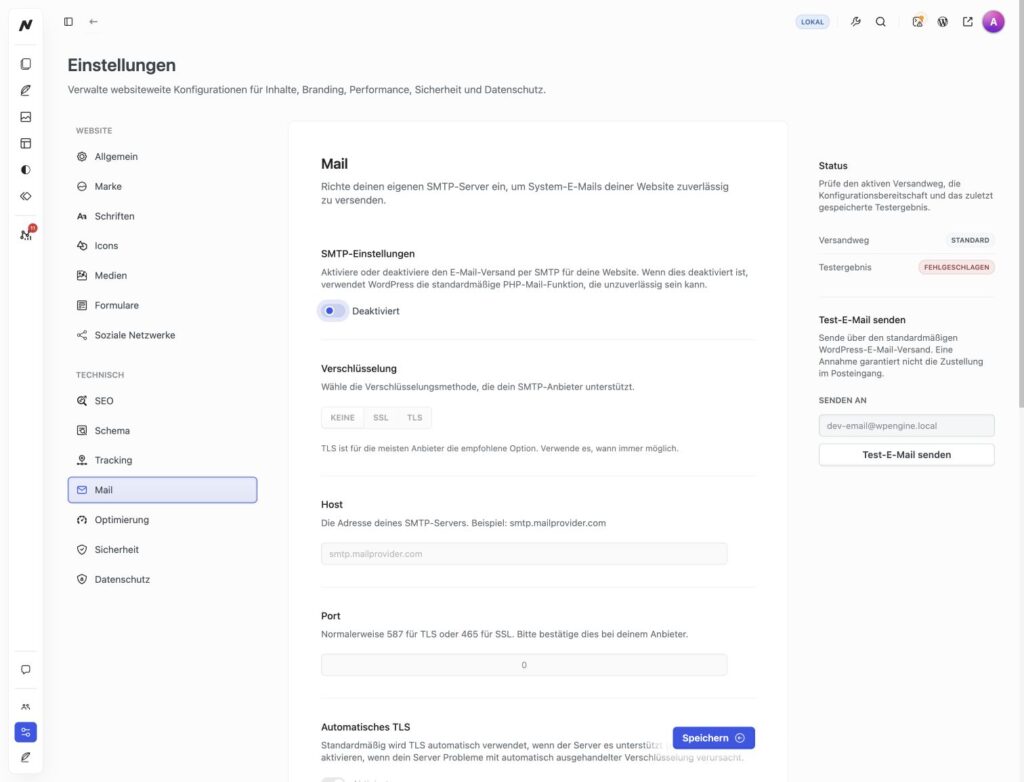
Unter Einstellungen → Mail richtest du den Versand von Nachrichten deiner WordPress-Website ein. WPHAVE kann SMTP-Verbindungsdaten, Verschlüsselung und Absender verwenden. Der Transport ist die technische Grundlage; Empfänger und Inhalt einer Formularbenachrichtigung stellst du im jeweiligen Formular ein.

SMTP-Daten eintragen

  1. Besorge beim Mailanbieter Host, Port, Verschlüsselungsart, Benutzername und Zugangsdaten. Übernimm die Werte genau wie vorgegeben.
  2. Lege eine Absenderadresse fest, die zu deiner Domain und zum verwendeten Konto passt. Prüfe, ob der Anbieter diese Adresse erlaubt.
  3. Speichere die Einstellungen und versende eine Testnachricht an ein Postfach, das du kontrollieren kannst.

Hinweis: Wenn du das SMTP-Passwort in der WordPress-Datei wp-config.php als WPHAVE_SMTP_PASSWORD hinterlegst, verwendet WPHAVE diesen Wert vorrangig vor einem gespeicherten Passwort. Das Passwortfeld im Workspace lässt sich dann nicht bearbeiten. Verwende dafür die vom Mailanbieter vorgesehenen Zugangsdaten und halte sie aus Dokumentation und Screenshots heraus. Nach einer Änderung prüfe zuerst die Testmail und anschließend eine echte System- oder Formularnachricht.

WPHAVE Mail-Einstellungen mit SMTP-Schalter, Verschlüsselung, Host, Port und Test-E-Mail

Einen echten Ablauf testen

Eine erfolgreiche SMTP-Verbindung bestätigt nur einen Teil des Weges. Sende danach eine echte Anfrage über ein Formular oder löse die betreffende Systemnachricht aus. Kontrolliere den erwarteten Empfänger, Betreff, Inhalt und gegebenenfalls die Antwortadresse. Prüfe Posteingang und Spam-Ordner.

Tipp: Teste den Auslöser, bei dem Nachrichten fehlen. Für den Zugang eines neuen Teammitglieds prüfe den Passwort-Reset-Weg; für ausstehende Kommentare prüfe die Kommentarbenachrichtigungen; für fehlende Backup-Mails prüfe Sicherungsstatus, Benachrichtigungsschalter und Empfänger unter Automatische Backups und Aufbewahrung. Eine erfolgreiche SMTP-Testmail beweist nicht, dass diese Funktionen eingeschaltet sind oder an den erwarteten Empfänger senden.

Wenn eine Nachricht nicht ankommt

Trenne Konfigurations-, Versand- und Zustellprobleme. Eine Test-E-Mail unter Einstellungen → Mail verwendet die aktuell im Formular eingetragenen Werte, auch wenn du sie noch nicht gespeichert hast. Ein erfolgreicher Test aktiviert diese Werte nicht dauerhaft: Speichere die Konfiguration für den echten Website-Versand und löse danach eine echte Systemnachricht aus. Prüfe dort „Testergebnis“, Empfänger und bei einem Fehler das „SMTP-Log“. Scheitert der Versand, kontrolliere Host, Port, Verschlüsselung und Zugangsdaten. Wird die Testmail als versendet gemeldet, erreicht aber das Postfach nicht, prüfe Spam-Ordner, Domain-Authentifizierung und Zustellprotokolle des Mailanbieters. „Versendet“ belegt noch keine Annahme durch das Empfängerpostfach. Funktioniert die Testmail, aber ein Formular nicht, prüfe dessen aktivierte Benachrichtigung und wirksamen Empfänger sowie die Vorgaben unter Einstellungen → Formulare → Auslieferung. Den vollständigen öffentlichen Test beschreibt Einsendungen und Benachrichtigungen.

Ändere Zugangsdaten nur für berechtigte Rollen und teste nach einem Anbieterwechsel erneut Testmail und echte Formularanfrage.

Hinweis: „Versendet“ bedeutet noch nicht „im Empfängerpostfach angekommen“. Prüfe nach einer Testmail auch Spam-Ordner, Domain-Authentifizierung und die Zustellprotokolle des Mailanbieters.