Statische Dateien im Browser cachen
Wenn du ganze HTML-Seiten zwischenspeichern möchtest, lies Statischer Cache. Der Asset-Cache betrifft dagegen die vom Browser geladenen Dateien. Prüfe nach Änderungen an Layout oder Skripten beide Ebenen: Wird die neue Seite ausgeliefert und laden ihre Dateien in der aktuellen Version?
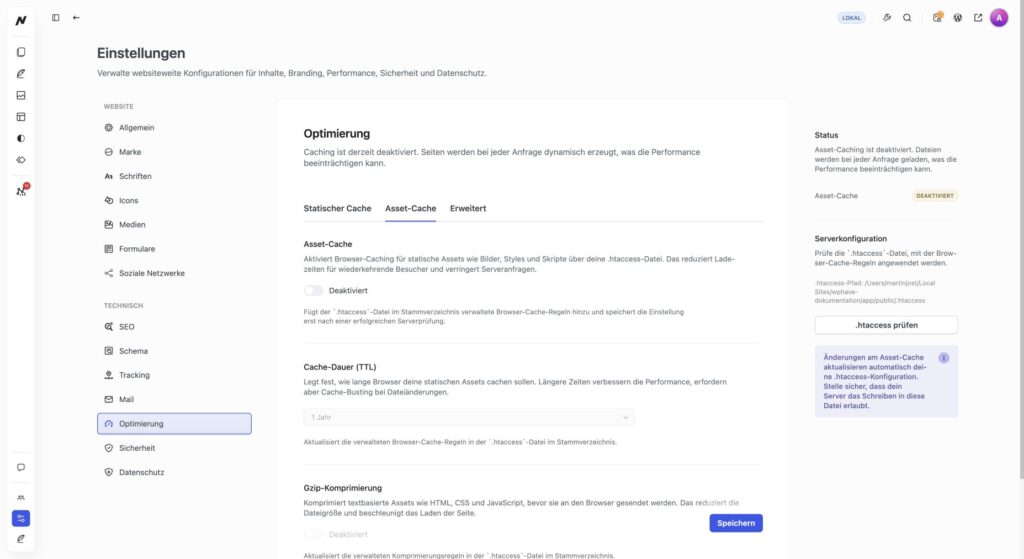
Der Asset-Cache setzt Regeln für Bilder, Stylesheets und Skripte, damit Browser diese Dateien bei späteren Besuchen wiederverwenden können. Er ist vom statischen HTML-Seiten-Cache getrennt. Aktiviere ihn unter Einstellungen → Optimierung → Asset-Cache, wenn deine Serverumgebung die verwalteten Regeln unterstützt.
Serverkonfiguration prüfen
WPHAVE schreibt die Browser-Cache-Regeln in die .htaccess-Datei im WordPress-Stammverzeichnis. Die Datei muss vorhanden und beschreibbar sein. Die Seitenleiste zeigt ihren Status und bietet bei fehlender Datei eine Aktion zum Anlegen. WPHAVE speichert die Asset-Cache-Einstellung erst nach erfolgreicher Serverprüfung. Prüfe bei einem Fehler Dateipfad, Schreibrechte und die Serverkonfiguration, bevor du erneut speicherst.
Die verwalteten .htaccess-Regeln wirken nur, wenn der Webserver sie auswertet, etwa bei Apache oder LiteSpeed. Ein reiner Nginx-Server liest .htaccess nicht; dort müssen Browser-Cache- und Komprimierungsregeln in der Server- oder CDN-Konfiguration gesetzt werden. Ein erfolgreiches Speichern oder ein erreichbarer Server belegt noch keine wirksamen Cache-Header. Prüfe nach dem Speichern die tatsächlich ausgelieferten Antwort-Header eines Bildes sowie einer CSS- oder JavaScript-Datei.
Aufbewahrungsdauer wählen
Unter „Cache-Dauer (TTL)“ stellst du ein, wie lange Browser die statischen Dateien behalten sollen. Längere Zeiten können wiederholte Besuche beschleunigen. Wenn sich eine Datei ändert, braucht sie dann eine neue Versionskennung oder URL, damit Besucher die aktuelle Fassung laden. Wähle die Dauer passend zu deinem Veröffentlichungsablauf.
Gzip-Komprimierung
Die Gzip-Option ergänzt verwaltete Komprimierungsregeln für textbasierte Dateien wie HTML, CSS und JavaScript. Dadurch können weniger Daten übertragen werden. Prüfe nach der Aktivierung im Browser, ob die Dateien korrekt ausgeliefert werden und ob dein Server oder CDN bereits eine andere Komprimierung übernimmt.
Nach dem Speichern testen
-
Öffne eine öffentliche Seite und prüfe, ob Bilder, Layout und Skripte korrekt laden.
-
Kontrolliere für einige Dateien die Cache- und Komprimierungs-Header.
-
Ändere testweise eine versionierte Datei und prüfe, ob die neue Fassung erscheint.
-
Dokumentiere zusätzliche Regeln deines Hosters oder CDN, damit sie den WPHAVE-Regeln nicht widersprechen.
Gut zu wissen: Bei Nginx ohne Apache- oder LiteSpeed-Auswertung hat die verwaltete .htaccess-Datei keine Wirkung auf die Asset-Antworten. Bitte den Hoster um entsprechende Serverregeln oder konfiguriere das CDN. Vergleiche danach die öffentlichen Cache- und Komprimierungs-Header und teste eine geänderte Datei mit neuer Versionskennung.