Ein abgeschlossener WordPress-Sicherungspunkt ist die Grundlage für eine Wiederherstellung, aber noch keine Garantie für einen erfolgreichen Restore. WPHAVE zeigt Umfang und Bereitschaft an und verlangt vor der Live-Änderung eine Vorbereitung. Plane den Eingriff so, dass währenddessen möglichst keine neuen Inhalte entstehen. Für die Restore-Vorbereitung und den Live-Restore brauchst du zusätzlich zur Backup-Freigabe Administratorrechte (manage_options). Wenn Plugins oder Themes wiederhergestellt werden sollen, sind auch die entsprechenden WordPress-Update-Rechte erforderlich. Die Berechtigungsebenen erklärt Rollen und Zugriff.
Den passenden Sicherungspunkt wählen
Öffne Website-Betrieb → Backups. Vergleiche Erstellungszeit, Status, Bestandteile und Größe. Prüfe, ob die benötigten Daten enthalten sind: Datenbank für Inhalte und Einstellungen, Uploads für Medien, lokale Schriften und gegebenenfalls Plugins oder Themes. Ein Datenbank-Restore aus einem älteren Stand ersetzt neuere Inhalte, Benutzeränderungen und Einstellungen. Die Bereitschaftsanzeige fasst vorhandene Nachweise zusammen; sie ist keine Wiederherstellungsgarantie.
Fehlt das lokale Archiv, kann ein konfigurierter Remote-Speicher eine Wiederherstellung anbieten. Hole das Archiv zunächst über die angezeigte Aktion für den betreffenden Anbieter zurück und warte auf die vollständige Prüfung, bevor du Download oder Restore versuchst. Ein Remote-Eintrag allein beweist noch nicht, dass das Archiv verwendbar ist.
Vorbereitung ohne Live-Änderung
Erstelle zuerst einen aktuellen Sicherungspunkt der laufenden Website. So hast du einen Rückweg, falls das ältere Ergebnis nicht deinen Erwartungen entspricht.
Wähle am gewünschten Sicherungspunkt „Wiederherstellung vorbereiten“. WPHAVE prüft Archiv und Dateien sowie die Datenbank in einem getrennten Vorbereitungsbereich; Live-Daten werden dabei noch nicht ersetzt.
Lies den Bericht: Welche Bestandteile sind vorhanden, wie viele Dateien und Tabellen wurden geprüft, wie viel Platz wird für die Recovery gebraucht und welche Rollback-Bereiche stehen zur Verfügung?
Wenn die Vorbereitung fehlschlägt oder blockiert ist, starte keinen Live-Restore. Prüfe die angezeigte Ursache. Eine unterbrochene Vorbereitung kann über die Oberfläche fortgesetzt oder abgebrochen werden; der Sicherungspunkt bleibt erhalten.
Live-Restore bewusst auslösen
Erst nach erfolgreicher Vorbereitung erscheint „Wiederherstellen“. Im Dialog wählst du die Bestandteile, die auf der Live-Website ersetzt werden sollen. Prüfe Namen, Zeitpunkt und Bericht erneut. WPHAVE verlangt eine zusätzliche Bestätigung mit Passwort. Die ausgewählten Live-Daten werden durch den älteren Stand überschrieben. In WordPress Multisite bezieht sich ein solcher Restore auf den netzwerkweiten Sicherungspunkt; eine einzelne Website ist kein auswählbarer Restore-Bereich. Prüfe die Folgen für alle betroffenen Websites und plane das Wartungsfenster entsprechend. Zusätzliche aktuelle Dateien können bestehen bleiben; ein Teil-Restore ist daher nicht automatisch ein vollständiges Zurückdrehen der gesamten Website.
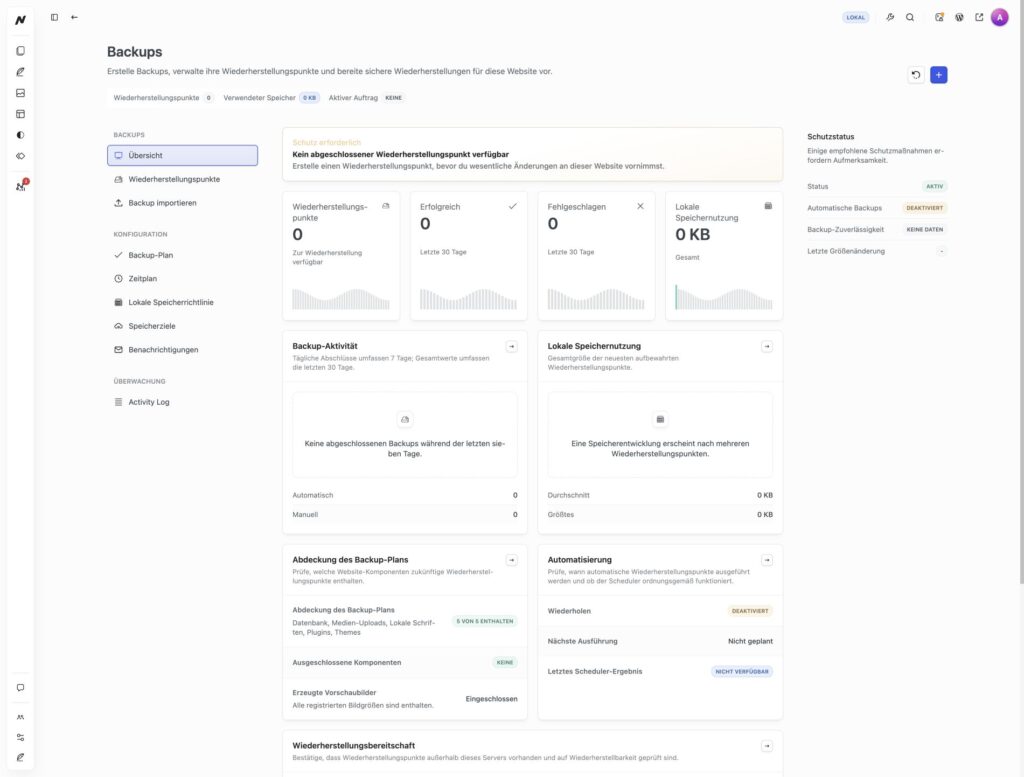
Ausgangspunkt in der Backup-Übersicht der synthetischen Dokumentationsinstallation. Hier ist noch kein Sicherungspunkt vorhanden. Für eine Wiederherstellung wähle zuerst einen abgeschlossenen Punkt und prüfe anschließend seinen individuellen Vorbereitungsbericht.
Halte während des Vorgangs ein Wartungsfenster frei und lasse das Fortschrittsfenster nach Möglichkeit geöffnet, um den Status zu beobachten. Ein Backup und ein Live-Restore können nicht gleichzeitig laufen. WPHAVE versucht bei Fehlern angewendete Änderungen zurückzurollen; behandle einen fehlgeschlagenen oder blockierten Zustand trotzdem als Störung, bis die Recovery-Anzeige den Zustand eindeutig klärt. Lösche keine temporären Dateien oder Tabellen auf Verdacht.
Hinweis: Wenn der Browser oder die Verbindung nach der Bestätigung abbricht, bedeutet das nicht, dass der Restore beendet oder fehlgeschlagen ist. Der bestätigte Vorgang kann über die serverseitige Wiederherstellung weiterlaufen. Öffne die Backup-Übersicht erneut und prüfe den aktuellen Status und die Recovery-Anzeige, bevor du weitere Aktionen planst. Starte keinen zweiten Restore und entferne keine temporären Daten, solange der Zustand ungeklärt ist. Die Ausführung geplanter Aufgaben erklärt Wartung und geplante Aufgaben.
Nach dem Restore prüfen
Kontrolliere Startseite, wichtige Unterseiten und den WordPress-Adminzugang.
Teste Medien, Navigation, Formulare, Anmeldungen und zentrale Einstellungen.
Vergleiche erwartete Inhalte mit dem gewählten Sicherungszeitpunkt. Neuere Änderungen an wiederhergestellten Bestandteilen sind erwartungsgemäß nicht mehr enthalten.
Prüfe den Website-Zustand und erstelle nach erfolgreicher Kontrolle einen neuen unabhängigen Sicherungspunkt.
Tipp: Zeigt die öffentliche Website nach dem Restore noch den vorherigen Inhalt, prüfe zuerst im WordPress-Editor den gespeicherten Stand und öffne dieselbe Seite ohne Anmeldung. Ist der gespeicherte Stand korrekt, kontrolliere den statischen HTML-Cache und gegebenenfalls einen vorgeschalteten Proxy oder CDN. Betrifft die Abweichung Bilder, CSS oder andere Dateien, prüfe zusätzlich den Asset-Cache und den Browser. Wiederhole danach den öffentlichen Test, bevor du einen weiteren Restore planst.
Wähle aus, welche optionalen Kategorien du erlauben möchtest. Technisch notwendige Funktionen bleiben aktiv. Du kannst deine Entscheidung jederzeit über die Datenschutzeinstellungen ändern oder deine Einwilligung für die Zukunft widerrufen.
Datenschutzeinstellungen
Zweck und Daten
Zweck
Speichert deine Einwilligungsauswahl für diese Website.
Verarbeitete Daten
Die von dir ausgewählten Einwilligungskategorien.
Anbieter und Datenweitergabe
Anbieter
WPHAVE – Martin Jost
Empfänger / Zugriff durch Dritte
ALL-INKL.COM – Neue Medien Münnich, Inhaber René Münnich, Friedersdorf (Deutschland), verarbeitet die für Hosting und E-Mail-Betrieb erforderlichen Daten und stellt die technische Infrastruktur für die integrierte Website-Analytics bereit. Ein externer Analytics-Anbieter wird nicht eingesetzt.
Internationale Datenübermittlungen
Beim Hosting dieser Website und der integrierten Website-Analytics findet nach den Angaben unserer Datenschutzerklärung keine Übermittlung in Drittländer statt; ALL-INKL verarbeitet diese Daten in Deutschland. Erst wenn Besucher dem externen Link zum Freemius-Portal folgen, kann Freemius Daten in den USA verarbeiten. Für die dort geregelten Übermittlungen sieht das Data Processing Addendum von Freemius EU-Standardvertragsklauseln vor.
Dieses Einstellungs-Cookie erstellt keinen gesonderten serverseitigen Verlauf deiner Einwilligungen.
Cookies und Browser-Speicher
Name / Technologie
wphave_consent cookie
Zweck
Speichert deine Einwilligungsauswahl.
Speicherdauer im Browser
365 Tage ab der zuletzt gespeicherten Auswahl oder bis du das Cookie löschst.
Diese Verarbeitung wird nicht durch deine Einwilligungsauswahl gesteuert. Beachte den angegebenen Zweck und die Datenschutzerklärung der Website.
Anonyme Analytics-Summen
Zweck und Daten
Zweck
Täglich aggregierte Seiten- und Traffic-Summen ohne Besucher- oder Sitzungskennungen.
Verarbeitete Daten
Anonyme, zusammengefasste Seiten- und Zugriffszahlen ohne Besucher- oder Sitzungskennungen.
Anbieter und Datenweitergabe
Anbieter
WPHAVE – Martin Jost
Empfänger / Zugriff durch Dritte
ALL-INKL.COM – Neue Medien Münnich, Inhaber René Münnich, Friedersdorf (Deutschland), verarbeitet die für Hosting und E-Mail-Betrieb erforderlichen Daten und stellt die technische Infrastruktur für die integrierte Website-Analytics bereit. Ein externer Analytics-Anbieter wird nicht eingesetzt.
Internationale Datenübermittlungen
Beim Hosting dieser Website und der integrierten Website-Analytics findet nach den Angaben unserer Datenschutzerklärung keine Übermittlung in Drittländer statt; ALL-INKL verarbeitet diese Daten in Deutschland. Erst wenn Besucher dem externen Link zum Freemius-Portal folgen, kann Freemius Daten in den USA verarbeiten. Für die dort geregelten Übermittlungen sieht das Data Processing Addendum von Freemius EU-Standardvertragsklauseln vor.
61 Monate; abgelaufene Datensätze werden durch die geplante Bereinigung entfernt.
Cookies und Browser-Speicher
Dieser Dienst speichert keine Informationen in deinem Browser.
Analytics-Sitzungen und Customer Journeys
Zweck und Daten
Zweck
Pseudonyme Ereignisse, Sitzungen und Customer Journeys.
Verarbeitete Daten
Pseudonyme Besucher- und Sitzungskennungen, Seitenaufrufe und Interaktionen, Geräte- und Browserkategorien, Browsersprache einschließlich Region sowie Größe des sichtbaren Browserbereichs in CSS-Pixeln.
Anbieter und Datenweitergabe
Anbieter
WPHAVE – Martin Jost
Empfänger / Zugriff durch Dritte
ALL-INKL.COM – Neue Medien Münnich, Inhaber René Münnich, Friedersdorf (Deutschland), verarbeitet die für Hosting und E-Mail-Betrieb erforderlichen Daten und stellt die technische Infrastruktur für die integrierte Website-Analytics bereit. Ein externer Analytics-Anbieter wird nicht eingesetzt.
Internationale Datenübermittlungen
Beim Hosting dieser Website und der integrierten Website-Analytics findet nach den Angaben unserer Datenschutzerklärung keine Übermittlung in Drittländer statt; ALL-INKL verarbeitet diese Daten in Deutschland. Erst wenn Besucher dem externen Link zum Freemius-Portal folgen, kann Freemius Daten in den USA verarbeiten. Für die dort geregelten Übermittlungen sieht das Data Processing Addendum von Freemius EU-Standardvertragsklauseln vor.
426 Tage; abgelaufene Datensätze werden durch die geplante Bereinigung entfernt.
Cookies und Browser-Speicher
Name / Technologie
wphave_visitor_id localStorage
Zweck
Pseudonyme Ereignisse, Sitzungen und Customer Journeys.
Speicherdauer im Browser
Ab Erstellung 90 Tage gültig, ohne Verlängerung bei Besuchen. Abgelaufene Werte werden beim nächsten Zugriff verworfen. Bei Widerruf der Analytics-Einwilligung oder beim Löschen der Website-Daten werden sie früher entfernt.
Name / Technologie
wphave_visitor_expires_at localStorage
Zweck
Pseudonyme Ereignisse, Sitzungen und Customer Journeys.
Speicherdauer im Browser
Ab Erstellung 90 Tage gültig, ohne Verlängerung bei Besuchen. Abgelaufene Werte werden beim nächsten Zugriff verworfen. Bei Widerruf der Analytics-Einwilligung oder beim Löschen der Website-Daten werden sie früher entfernt.
Name / Technologie
wphave_session_id sessionStorage
Zweck
Pseudonyme Ereignisse, Sitzungen und Customer Journeys.
Speicherdauer im Browser
Für die Sitzung des Browser-Tabs oder bis du deine Einwilligung zur Analyse widerrufst. Stellt der Browser die Sitzung wieder her, kann sich diese Dauer verlängern.
Name / Technologie
wphave_session_visitor_id sessionStorage
Zweck
Pseudonyme Ereignisse, Sitzungen und Customer Journeys.
Speicherdauer im Browser
Für die Sitzung des Browser-Tabs oder bis du deine Einwilligung zur Analyse widerrufst. Stellt der Browser die Sitzung wieder her, kann sich diese Dauer verlängern.
Name / Technologie
wphave_last_seen sessionStorage
Zweck
Pseudonyme Ereignisse, Sitzungen und Customer Journeys.
Speicherdauer im Browser
Für die Sitzung des Browser-Tabs oder bis du deine Einwilligung zur Analyse widerrufst. Stellt der Browser die Sitzung wieder her, kann sich diese Dauer verlängern.
Kampagnen- und Referrer-Zuordnung
Zweck und Daten
Zweck
Zuordnung von Kampagnenparametern, Referrern und Konversionen.
Verarbeitete Daten
Kampagnenparameter, Informationen zur Herkunftsseite und die Zuordnung von Conversions zu einer pseudonymen Sitzung.
Anbieter und Datenweitergabe
Anbieter
WPHAVE – Martin Jost
Empfänger / Zugriff durch Dritte
ALL-INKL.COM – Neue Medien Münnich, Inhaber René Münnich, Friedersdorf (Deutschland), verarbeitet die für Hosting und E-Mail-Betrieb erforderlichen Daten und stellt die technische Infrastruktur für die integrierte Website-Analytics bereit. Ein externer Analytics-Anbieter wird nicht eingesetzt.
Internationale Datenübermittlungen
Beim Hosting dieser Website und der integrierten Website-Analytics findet nach den Angaben unserer Datenschutzerklärung keine Übermittlung in Drittländer statt; ALL-INKL verarbeitet diese Daten in Deutschland. Erst wenn Besucher dem externen Link zum Freemius-Portal folgen, kann Freemius Daten in den USA verarbeiten. Für die dort geregelten Übermittlungen sieht das Data Processing Addendum von Freemius EU-Standardvertragsklauseln vor.
426 Tage; abgelaufene Datensätze werden durch die geplante Bereinigung entfernt.
Cookies und Browser-Speicher
Name / Technologie
wphave_attribution sessionStorage
Zweck
Zuordnung von Kampagnenparametern, Referrern und Konversionen.
Speicherdauer im Browser
Für die Sitzung des Browser-Tabs oder bis du deine Einwilligung zur Analyse widerrufst. Stellt der Browser die Sitzung wieder her, kann sich diese Dauer verlängern.
Name / Technologie
wphave_params sessionStorage
Zweck
Zuordnung von Kampagnenparametern, Referrern und Konversionen.
Speicherdauer im Browser
Für die Sitzung des Browser-Tabs oder bis du deine Einwilligung zur Analyse widerrufst. Stellt der Browser die Sitzung wieder her, kann sich diese Dauer verlängern.
Name / Technologie
wphave_params_first sessionStorage
Zweck
Zuordnung von Kampagnenparametern, Referrern und Konversionen.
Speicherdauer im Browser
Für die Sitzung des Browser-Tabs oder bis du deine Einwilligung zur Analyse widerrufst. Stellt der Browser die Sitzung wieder her, kann sich diese Dauer verlängern.
Name / Technologie
wphave_params_last sessionStorage
Zweck
Zuordnung von Kampagnenparametern, Referrern und Konversionen.
Speicherdauer im Browser
Für die Sitzung des Browser-Tabs oder bis du deine Einwilligung zur Analyse widerrufst. Stellt der Browser die Sitzung wieder her, kann sich diese Dauer verlängern.