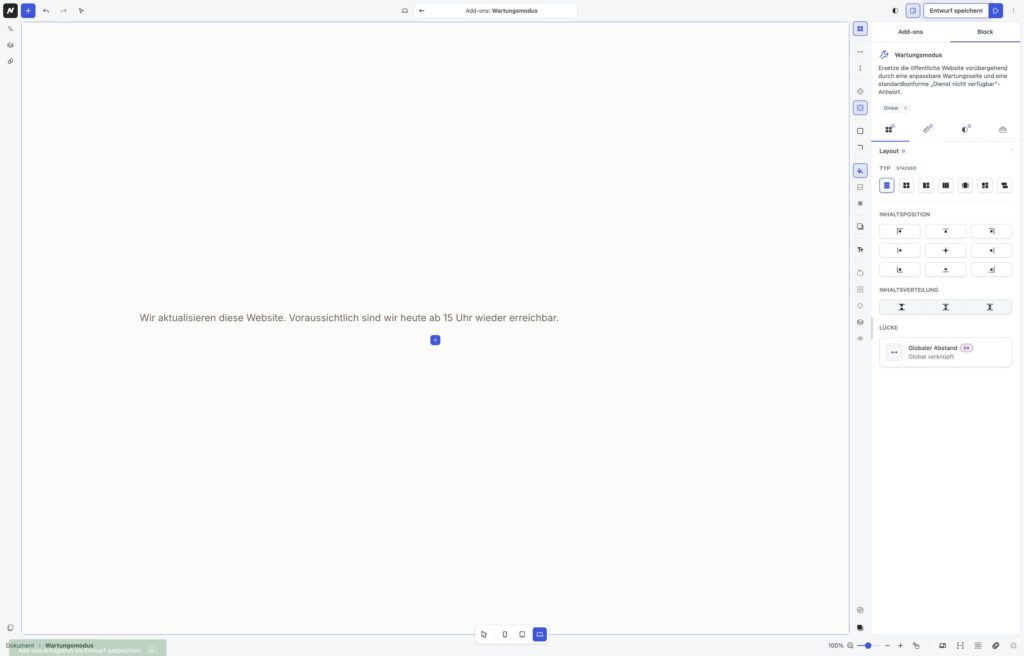
Der Wartungsmodus ist für eine vorübergehende Unterbrechung einer bereits öffentlichen WordPress-Website gedacht. Besucher sehen eine eigene Wartungsseite statt der normalen Inhalte.
Wartungsseite vorbereiten
Öffne Bibliothek → Add-ons → Neu hinzufügen → Wartungsmodus. Gestalte im Editor eine kurze, ehrliche Statusmeldung und nenne bei Bedarf einen erwarteten Zeitraum oder eine alternative Kontaktmöglichkeit. Speichere die Seite und prüfe sie vor der Aktivierung.
Aktivieren und testen
Veröffentliche das Add-on erst, wenn die Website tatsächlich vorübergehend nicht verfügbar sein soll. Öffne eine öffentliche URL ohne Anmeldung: Die Wartungsseite muss erscheinen. Für betroffene Frontend-Anfragen antwortet WPHAVE mit HTTP 503, einem Retry-After-Header und Noindex-Signalen, damit Crawler die Unterbrechung nicht als normale Inhaltsseite behandeln. Melde dich danach mit einem Konto an, das Beiträge bearbeiten darf, und prüfe, ob die eigentlichen Inhalte weiterhin bearbeitbar sind.
Ein Formular ist auf der Wartungsseite kein verlässlicher Kontaktweg: Während der Wartungsmodus die normale öffentliche Seite ersetzt, nimmt WPHAVE keine Formulareinsendungen an. Wenn Besucher dich in dieser Zeit erreichen sollen, nenne eine alternative Kontaktmöglichkeit, die ohne Formular funktioniert. Nach dem Abschalten prüfe das reguläre Formular erneut mit einer Testanfrage ohne Anmeldung.
Hinweis: Der Wartungsmodus ist kein Zugriffsschutz. Anmeldung, Verwaltung und technische Wege wie REST, AJAX, Cron, XML-RPC und WP-CLI bleiben erreichbar. Verwende für Zugriffsregeln die Sicherheitsfunktionen und passende Berechtigungen.
Wenn Besucher deine Website über ein separat bereitgestelltes statisches Website-ZIP auf einem Zielhost aufrufen, teste auch diese Zieladresse. Der Wartungsmodus der WordPress-Installation ändert bereits hochgeladene Dateien am Ziel nicht. Plane die Unterbrechung und spätere Bereitstellung für den Zielhost gesondert. Den Export- und Prüfweg erklärt Statische Veröffentlichung.
Zusammenspiel und Rückkehr
Demnächst verfügbar und Wartungsmodus können nicht gleichzeitig veröffentlicht bleiben; das Veröffentlichen eines Modus deaktiviert den anderen. Nach Abschluss der Arbeiten setze den Wartungsmodus auf Entwurf. Kontrolliere dann die echte Startseite, wichtige Unterseiten, Formulare und den HTTP-Status ohne Anmeldung. Leere bei Bedarf den Cache, falls Besucher noch die Wartungsansicht sehen.
Wichtig: „Wartungsmodus“ und „Demnächst verfügbar“ können nicht gleichzeitig veröffentlicht bleiben. Prüfe nach dem Beenden des Wartungsmodus die öffentlichen Seiten und den HTTP-Status ohne Anmeldung.