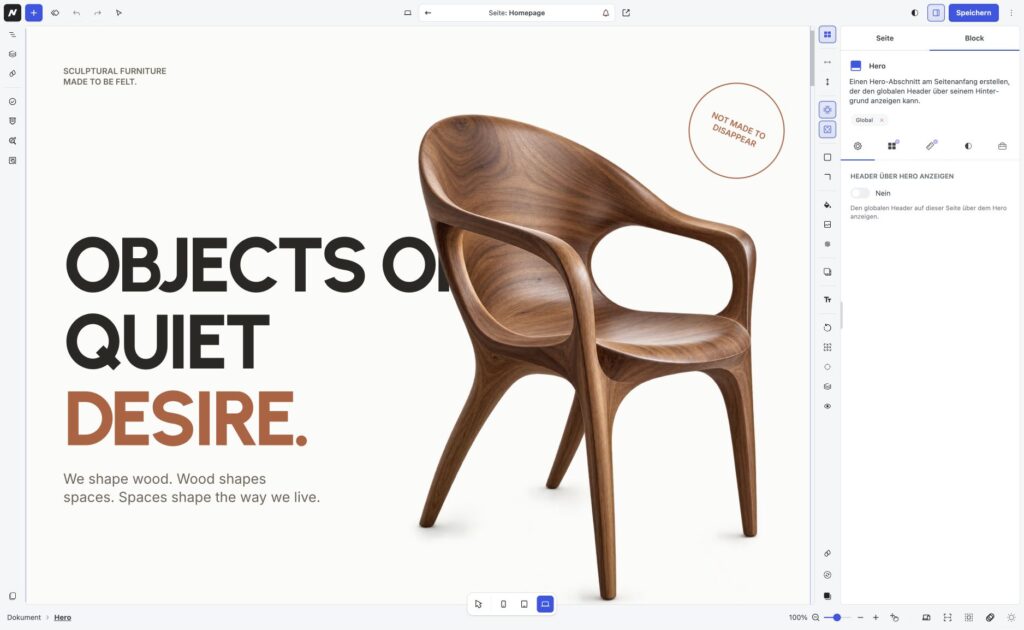
Mit dem Hero-Block kannst du einen großflächigen Einstiegsbereich am Anfang deiner Website gestalten. Er eignet sich besonders für auffällige Überschriften, Bilder, Handlungsaufforderungen und andere Inhalte, die Besucher unmittelbar beim Aufrufen einer Seite sehen sollen.
Der Hero-Block basiert auf den Gestaltungsmöglichkeiten des WPHAVE-Gruppenblocks und bietet dieselben umfangreichen Layout- und Designwerkzeuge.
Zusätzlich besitzt er besondere Eigenschaften für die Platzierung am Seitenanfang und die Darstellung des globalen Headers.
Hero-Block hinzufügen
Füge über den Block-Inserter einen Hero-Block zu deiner Seite hinzu.
Besonderheit: WPHAVE platziert den Hero automatisch an der ersten Position der Seite. Er kann ausschließlich einmal pro Seite verwendet werden.
Damit wird sichergestellt, dass der Hero als zentraler Einstiegsbereich am Seitenanfang erhalten bleibt.
Innerhalb des Hero-Blocks kannst du weitere Blöcke hinzufügen, beispielsweise Überschriften, Texte, Bilder, Buttons oder zusätzliche Gruppen. So kannst du den Einstiegsbereich deiner Website individuell gestalten.
Layout und Gestaltung
Der Hero-Block bietet dieselben Layoutmöglichkeiten wie der Gruppenblock.
Du kannst unterschiedliche Layouttypen verwenden, um die enthaltenen Elemente anzuordnen – von einfachen gestapelten Inhalten bis hin zu komplexeren Raster- und Flex-Layouts.
Über den Block-Inspektor kannst du unter anderem die Positionierung, Ausrichtung, Größen, Abstände und weitere Designeigenschaften anpassen.
Auch Hintergründe, Farben und andere visuelle Eigenschaften lassen sich individuell gestalten.
Dadurch kannst du beispielsweise einen bildschirmfüllenden Hero mit großflächigem Hintergrundbild, einer auffälligen Überschrift und einem Button erstellen.
Globalen Header über dem Hero anzeigen
Eine besondere Funktion des Hero-Blocks ist die Möglichkeit, den globalen Website-Header über dem Hero darzustellen.
Normalerweise wird der Header als eigener Bereich oberhalb des Seiteninhalts angezeigt.
Mit der Option „Header über Hero anzeigen“ kannst du diese Darstellung verändern und den globalen Header über den Hero-Bereich legen.
Dadurch lassen sich beispielsweise Designs erstellen, bei denen die Navigation direkt über einem großflächigen Hero-Hintergrund erscheint.
Header-Überlagerung aktivieren
-
Wähle den Hero-Block im Editor aus.
-
Öffne im Block-Inspektor die allgemeinen Einstellungen.
-
Aktiviere die Option „Header über Hero anzeigen“.
Der globale Header wird anschließend über dem Hero-Bereich dargestellt.
Deaktivierst du die Option, wird wieder die normale Header-Darstellung verwendet.
Gut zu wissen: Die Einstellung bezieht sich auf den globalen Header der aktuellen Website und ermöglicht eine abweichende Darstellung auf Seiten mit Hero-Block.
Tipps für die Gestaltung
Ergebnis prüfen: Speichere die Seite und öffne sie ohne Anmeldung. Prüfe Hero, Überschrift und Handlungsbutton auf Desktop und Mobilgerät: Sind Inhalte lesbar, ist der Button mit Maus und Tastatur erreichbar und bleibt die Navigation über einem Hintergrundbild gut erkennbar? Vergleiche bei Abweichungen die Geräteansichten und die Blockzustände. Wenn der Header auf mehreren Seiten anders aussieht, prüfe den verwendeten Header-Template-Teil.
-
Setze klare Schwerpunkte. Der Hero sollte Besuchern unmittelbar vermitteln, worum es auf der Seite geht.
-
Achte auf ausreichenden Kontrast. Besonders bei Hintergrundbildern müssen Überschriften und Buttons gut lesbar bleiben.
-
Berücksichtige den Header. Wenn der globale Header den Hero überlagert, sollten Navigation und Hintergrund gestalterisch aufeinander abgestimmt sein.
-
Optimiere die mobile Darstellung. Große Überschriften, Hintergrundbilder und großzügige Abstände benötigen auf kleineren Bildschirmen häufig Anpassungen.
-
Verwende den Hero gezielt. Für gewöhnliche Inhaltsabschnitte eignet sich der Gruppenblock besser.
Mit WPHAVE kannst du auf deiner WordPress-Website einen Hero-Bereich aufbauen und seine Inhalte und Darstellung anpassen.