Das Ziel: eine Seite, die Besucher wirklich nutzen können
Eine fertige Seite besteht aus mehr als Text im Editor. Sie braucht einen verständlichen Inhalt, eine passende URL, einen gemeinsamen Rahmen, gegebenenfalls einen Menüeintrag und geprüfte Links. Je nach Zweck gehören auch SEO, Schema, Formular oder Messung dazu. Arbeite die Schritte in dieser Reihenfolge ab und prüfe das Ergebnis zuletzt ohne Anmeldung.
1. Inhalt und Dokument anlegen
-
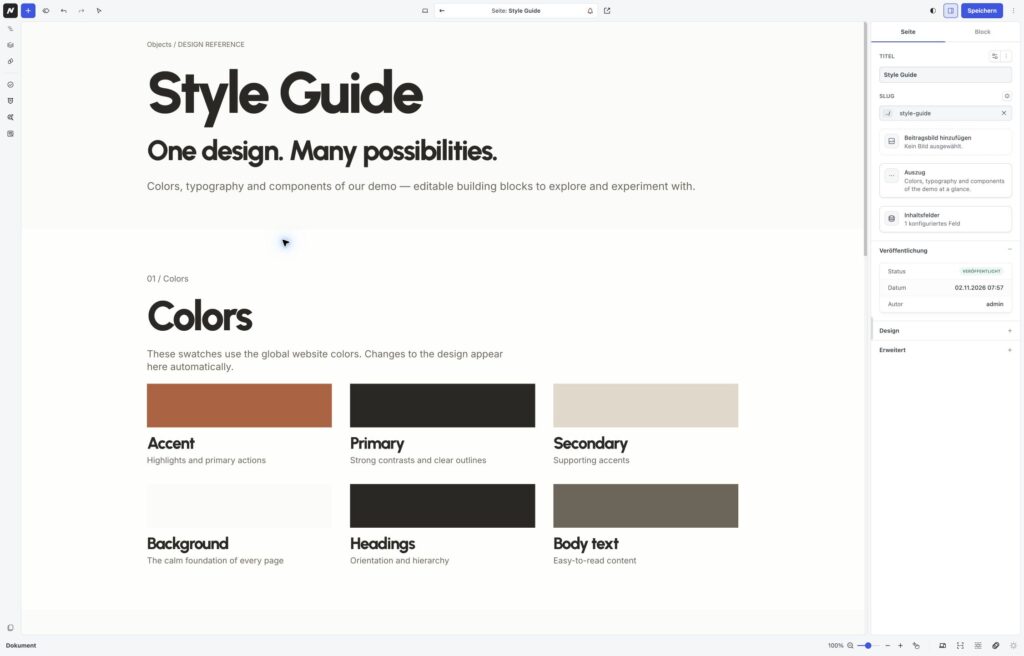
Öffne im Workspace Seiten und füge eine neue Seite hinzu. Vergib einen eindeutigen Titel und baue den Inhalt im Editor mit Überschriften, Texten, Bildern und gegebenenfalls Buttons auf.
-
Öffne rechts die Dokumenteinstellungen. Prüfe Status, Slug und bei Unterseiten die übergeordnete Seite. Eine Parent-Beziehung beeinflusst die URL, nimmt die Seite aber nicht automatisch in ein Menü auf.
-
Wähle ein passendes Template. Der Inhalt gehört in die Seite; gemeinsame Header-, Footer- und Layoutteile gehören in Templates und Template-Teile.
2. Öffentliche Wege zur Seite herstellen
Wenn Besucher die Seite über ein Menü finden sollen, öffne Struktur → Navigationen und prüfe die Quelle der im Header verwendeten Navigation. Bei manuellen Menüpunkten fügst du den Link an der richtigen Stelle selbst hinzu. Nutzt die Navigation automatisch einen öffentlichen hierarchischen Inhaltstyp, übernimmt sie dessen veröffentlichte Seiten samt Eltern-Kind-Struktur. Prüfe in beiden Fällen den Namen des Menüeintrags und die mobile Darstellung. Den Unterschied erklärt Navigationen erstellen. Links innerhalb der Seite richtest du am jeweiligen Block ein; Verlinkungen und Conversion-Messung erklärt Zielwahl und optionales Tracking.
3. Suchdarstellung und Daten prüfen
Öffne links im Editor SEO. Prüfe die Suchvorschau, bearbeite bei Bedarf Titel und Beschreibung und entscheide bewusst über die Indexierung. Für passende strukturierte Daten wähle Schema. Die einzelnen Felder erklären SEO im Editor und Schema im Editor. Eine Seite muss nicht für Suchmaschinen indexierbar sein, um für Besucher über einen direkten Link erreichbar zu sein.
Soll die veröffentlichte Seite auch in der XML-Sitemap erscheinen, prüfe zusätzlich die websiteweiten Regeln unter Indexierung und Sitemap. Die Seite muss veröffentlicht, öffentlich und indexierbar sein; der Inhaltstyp muss in der Sitemap ausgewählt sein. Das Einrichten der WPHAVE-Sitemap benötigt Pro-Zugriff. Ein Menülink oder eine erreichbare URL allein garantiert keinen Sitemap-Eintrag.
4. Vor und nach der Veröffentlichung testen
Prüfe im Editor Desktop-, Tablet- und Mobilansicht. Teste Bilder, Alternativtexte, interne und externe Links sowie ein eventuell eingebundenes Formular. Veröffentliche die Seite und rufe ihre URL anschließend ohne Anmeldung auf. Kontrolliere, ob das erwartete Template, Menü und die aktuelle Fassung sichtbar sind. Bei einer Website mit Cache kann eine Erneuerung nötig sein, wenn die alte Fassung erscheint.
Tipp: Zeigt die öffentliche WordPress-URL noch die alte Fassung, prüfe zuerst, ob die Änderung gespeichert und veröffentlicht ist. Vergleiche die Seite ohne Anmeldung. Betrifft es den Inhalt, kontrolliere die Cache-Steuerung im Workspace und erneuere bei Bedarf den statischen HTML-Cache oder Beitrags-Cache. Ist nur ein Bild, Stylesheet oder Skript veraltet, prüfe den Asset-Cache. Ein vorgeschalteter Proxy oder CDN muss gegebenenfalls separat geleert werden. Die Schritte und Grenzen erklärt Statischer Cache; für Dateien siehe Asset-Cache.
Eine Veröffentlichung für später planen
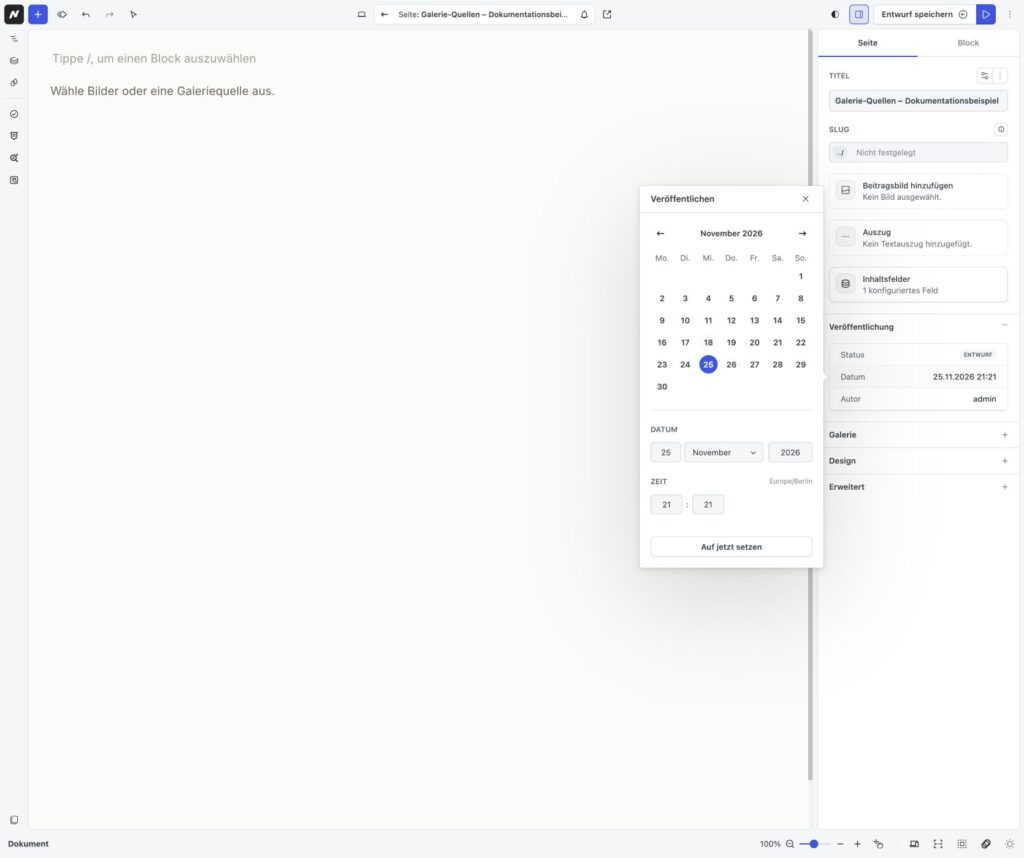
Öffne im Dokument unter Veröffentlichung das Datum und wähle einen zukünftigen Termin in der angezeigten WordPress-Zeitzone. Schließe die Veröffentlichung im Editor ab und prüfe anschließend in der Inhaltsübersicht, ob der Eintrag wirklich den Status „Geplant“ hat. Ein Entwurf mit zukünftigem Datum ist noch keine zugesicherte Veröffentlichung; insbesondere die Datumsänderung in der Schnellbearbeitung lässt einen zukünftigen Eintrag zunächst als Entwurf. Öffne die öffentliche URL nach dem Termin ohne Anmeldung und kontrolliere Status, Inhalt und Links.
Wenn der Termin überschritten ist und die Seite weiter auf „Geplant“ steht, prüfe unter Wartung und geplante Aufgaben den WordPress-Cron-Modus, überfällige Ereignisse und die Loopback-Verbindung. Ein angezeigter Termin beweist noch nicht, dass die Veröffentlichung ausgeführt wurde.
Änderst du später den Slug einer bereits verbreiteten Seite, notiere den alten Pfad und prüfe eine Weiterleitung. Für den Vergleich oder die Wiederherstellung früherer Textfassungen nutze Revisionen; sie ersetzen kein vollständiges Backup.
Tipp: Nach einer Slug-Änderung öffne die neue und die alte URL ohne Anmeldung. Aktualisiere manuelle Navigationspunkte und interne Links, die noch den alten Pfad enthalten. Prüfe unter SEO im Editor eine eventuell manuell gesetzte Canonical-URL und unter Indexierung und Sitemap den neuen Pfad. Die Weiterleitung führt Besucher vom alten Pfad weiter; sie korrigiert keine gespeicherten Links oder Canonical-Angaben.
Mit WPHAVE kannst du auf deiner WordPress-Website Seiten im Editor erstellen, prüfen und veröffentlichen.
Wichtig: Öffne eine neu veröffentlichte WordPress-Seite ohne Anmeldung. Nur so prüfst du die öffentliche URL, das zugewiesene Template, die Navigation und die tatsächlich ausgelieferte Fassung.