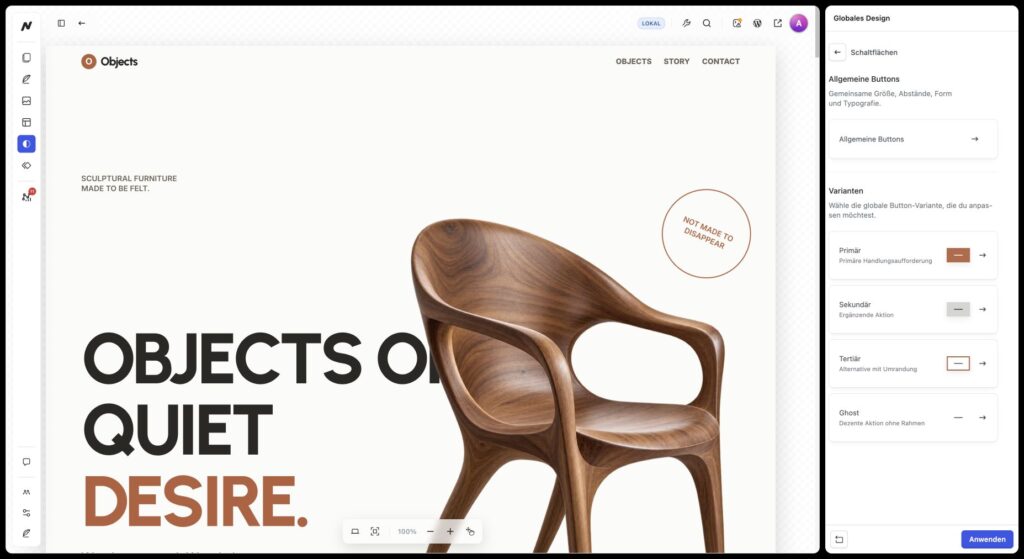
Mit den globalen Schaltflächen-Einstellungen von WPHAVE kannst du das Erscheinungsbild deiner Buttons zentral gestalten. Definiere gemeinsame Größen, Abstände, Formen und typografische Eigenschaften und passe die verschiedenen Button-Varianten an das Design deiner Website an.
Statt jeden Button einzeln zu gestalten, legst du einheitliche Regeln fest, die von deinen WPHAVE-Buttons übernommen werden können.
So entsteht eine konsistente Gestaltung für Handlungsaufforderungen, Navigationselemente und andere interaktive Schaltflächen.
Schaltflächen zentral verwalten
Öffne Globales Design → Schaltflächen, um die grundlegende Button-Gestaltung deiner Website anzupassen.
Hier findest du zwei Bereiche:
-
Allgemeine Buttons: Gemeinsame Einstellungen für Größe, Innenabstände, Rahmen und Typografie.
-
Varianten: Individuelle Gestaltung der vier Button-Varianten Primär, Sekundär, Tertiär und Ghost.
Die Änderungen kannst du direkt in der Website-Vorschau beurteilen und über „Anwenden“ übernehmen.
Allgemeine Button-Einstellungen
Im Bereich Allgemeine Buttons kannst du die grundlegenden Eigenschaften deiner Schaltflächen festlegen.
Diese Einstellungen bilden die gemeinsame gestalterische Grundlage für die Button-Varianten.
Größe
Über die Einstellung Größe kannst du die allgemeine Skalierung deiner Buttons bestimmen.
Dabei werden die Text- und Bedienelementgrößen relativ zum standardmäßigen Button-Rhythmus angepasst.
So kannst du festlegen, ob Buttons auf deiner Website grundsätzlich kompakter oder großzügiger dargestellt werden sollen.
Innenabstand
Mit dem Innenabstand bestimmst du den Abstand zwischen der Button-Beschriftung und den äußeren Begrenzungen des Buttons.
Dadurch beeinflusst du sowohl die Form als auch die Größe des klickbaren Bereichs.
Über die visuelle Abstandssteuerung kannst du die Innenabstände anpassen und aufeinander abstimmen.
Ein ausreichender Innenabstand verbessert die Erkennbarkeit und Bedienbarkeit deiner Buttons.
Rahmenbreite
Über die Einstellung Rahmenbreite legst du die standardmäßige Stärke der Button-Umrandung fest.
Damit kannst du beispielsweise besonders feine oder deutlich hervorgehobene Rahmen gestalten.
Rahmenradius
Mit dem Rahmenradius bestimmst du, wie stark die Ecken deiner Buttons abgerundet werden.
Ein kleiner Wert erzeugt eher eckige Schaltflächen, während größere Werte zu stärker abgerundeten Formen führen.
So kannst du das Erscheinungsbild deiner Buttons an die allgemeine Designsprache deiner Website anpassen.
Verhältnis der Textgröße
Über Verhältnis der Textgröße kannst du die Button-Beschriftung unabhängig von der allgemeinen Button-Größe skalieren.
Der Wert wird prozentual angegeben.
Damit kannst du beispielsweise die Schrift innerhalb eines Buttons vergrößern, ohne gleichzeitig seine Abstände und übrigen Abmessungen zu verändern.
Texttransformation
Über die Einstellung Texttransformation kannst du bestimmen, wie die Groß- und Kleinschreibung deiner Button-Beschriftungen dargestellt wird.
Dafür stehen zwei Optionen zur Verfügung:
-
Keine: Die ursprüngliche Groß- und Kleinschreibung bleibt erhalten.
-
Großbuchstaben: Die Beschriftung wird vollständig in Großbuchstaben dargestellt.
Die Transformation verändert lediglich die visuelle Darstellung und nicht den ursprünglich gespeicherten Text.
Button-Varianten
WPHAVE bietet vier vordefinierte Button-Varianten, die unterschiedliche Aufgaben innerhalb deiner Website übernehmen können.
Jede Variante lässt sich individuell gestalten und anschließend im Button-Block auswählen.
Primär
Die Variante Primär ist für die wichtigste Handlungsaufforderung innerhalb eines Bereichs vorgesehen.
Sie wird üblicherweise besonders auffällig gestaltet, um Besucher auf eine zentrale Aktion aufmerksam zu machen.
Typische Beispiele sind „Jetzt starten“, „Demo öffnen“ oder „Kontakt aufnehmen“.
Sekundär
Die Variante Sekundär eignet sich für ergänzende Aktionen.
Sie kann beispielsweise neben einem primären Button verwendet werden, wenn du Besuchern eine zweite Handlungsmöglichkeit anbieten möchtest.
Tertiär
Die Variante Tertiär bietet eine alternative Button-Darstellung mit Umrandung.
Sie eignet sich für Aktionen, die klar als Schaltfläche erkennbar bleiben sollen, ohne dieselbe visuelle Aufmerksamkeit wie ein primärer Button zu erhalten.
Ghost
Die Variante Ghost ist eine besonders zurückhaltende Schaltfläche ohne hervorgehobenen Rahmen.
Sie eignet sich beispielsweise für dezente Aktionen innerhalb von Navigationsbereichen oder anderen Oberflächenelementen.
Button-Varianten individuell gestalten
Über die Auswahl der jeweiligen Variante gelangst du zu ihren individuellen Gestaltungseinstellungen.
Hier kannst du das Erscheinungsbild der Variante anpassen und auf das Design deiner Website abstimmen.
Die allgemeinen Button-Einstellungen bilden dabei die gemeinsame Grundlage.
So kannst du beispielsweise allen Buttons dieselbe Grundgröße und denselben Eckenradius geben, während sich die einzelnen Varianten durch ihre Farben und Rahmen unterscheiden.
Gut zu wissen: Die globalen Button-Varianten ermöglichen eine einheitliche Gestaltung. Wenn du später das Erscheinungsbild einer Variante veränderst, können alle Buttons, die weiterhin mit dieser Variante verknüpft sind, die neuen Einstellungen übernehmen.
Globale Button-Stile verwenden
Wenn du einen Button-Block zu deiner Website hinzufügst, kannst du im Block-Inspektor die gewünschte Variante auswählen.
Der Button verwendet anschließend die entsprechenden globalen Gestaltungseinstellungen.
Bei Bedarf kannst du einzelne Eigenschaften des Buttons weiterhin individuell anpassen, beispielsweise seine Farben oder Größe.
So lassen sich besondere Schaltflächen gestalten, ohne das gemeinsame Designsystem aufzugeben.
Tipps für eine konsistente Button-Gestaltung
-
Verwende Primär für wichtige Aktionen. Zu viele gleich stark hervorgehobene Buttons können die Orientierung erschweren.
-
Nutze die vier Varianten bewusst. Unterschiedliche visuelle Gewichtungen helfen dabei, die Bedeutung einzelner Aktionen zu vermitteln.
-
Achte auf ausreichende Innenabstände. Buttons sollten gut erkennbar und einfach bedienbar sein.
-
Halte die Gestaltung einheitlich. Gemeinsame Größen, Formen und Schriftstile sorgen für ein konsistentes Erscheinungsbild.
-
Prüfe Kontrast und Lesbarkeit. Beschriftungen müssen sich ausreichend vom Button-Hintergrund unterscheiden.
-
Vermeide unnötige individuelle Anpassungen. Verwende möglichst die globalen Varianten, damit spätere Designänderungen einfacher bleiben.
Mit WPHAVE kannst du auf deiner WordPress-Website Button-Stile zentral gestalten und wiederverwenden.