Website auf externe Ressourcen prüfen
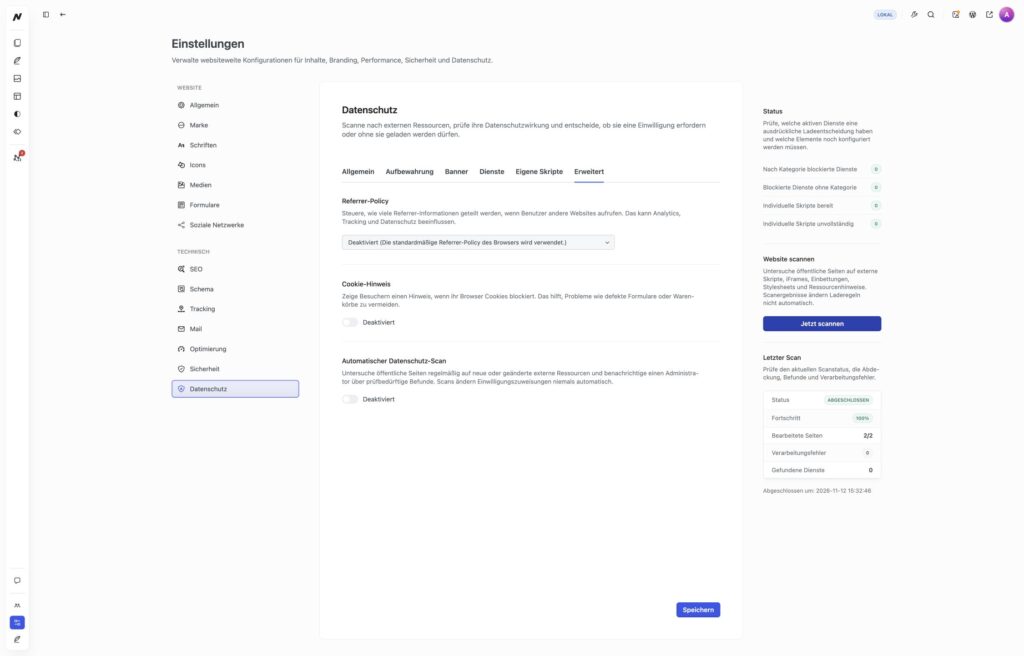
Der Datenschutz-Scan untersucht öffentliche Seiten auf externe Skripte, iFrames, Einbettungen, Stylesheets und Ressourcenhinweise. Starte ihn im Bereich Datenschutz über „Jetzt scannen“. Der Scan hilft dir, eingesetzte Dienste zu entdecken; seine Ergebnisse ändern die Einwilligungsregeln nicht automatisch. Für veränderte WordPress-Dateien, unsichere Einstellungen und öffentlich erreichbare sensible Dateien nutze den Sicherheits-Scan.
Funde bearbeiten
Öffne nach dem Scan den Bereich Dienste. Prüfe bei steuerbaren Diensten Domain, gefundene Ressourcen und den tatsächlichen Zweck. Ordne die passende Einwilligungskategorie zu und ergänze die Angaben, die Besucher in den Einstellungen sehen. Eine vorgeschlagene Kategorie ist nur ein Hinweis. Ohne Zuordnung bleibt ein steuerbarer Dienst bei aktiver Einwilligungsverwaltung blockiert. Für die Zuordnung und den Test ohne Einwilligung lies Einwilligungen und Dienste. Der Scan zeigt mögliche Quellen; die tatsächlichen Browseranfragen musst du anschließend selbst prüfen.
Sensible Ressourcen wie externe Schriften, Stylesheets, CDNs und Ressourcenhinweise kann WPHAVE zwar finden, aber nicht zuverlässig per Einwilligung steuern. Prüfe, ob sie ohne Einwilligung laden dürfen. Wenn nicht, ersetze oder entferne sie oder stelle sie lokal bereit.
Ergebnis und Abdeckung verstehen
„Verarbeitete Seiten“ zählt auch fehlgeschlagene Abrufe. Ein abgeschlossener Scan bedeutet daher nicht automatisch, dass alle Seiten erfolgreich analysiert wurden. Prüfe die getrennt angezeigten Verarbeitungsfehler und die Hinweise zur unvollständigen Abdeckung. Gefundene Ressourcen in einer HTML-Seite beweisen außerdem nicht, dass der Browser sie tatsächlich angefragt hat.
Die rechte Spalte zeigt nach einem manuellen Scan Status, Fortschritt, bearbeitete Seiten, Verarbeitungsfehler und gefundene Dienste getrennt. In der lokalen Dokumentationsinstallation wurden zwei öffentliche Seiten verarbeitet, ohne Fehler oder Dienstfund. Diese Zahlen sind nur ein Beispiel für die Statusanzeige: Prüfe auf deiner Website besonders Verarbeitungsfehler und die Abdeckung, bevor du aus null Funden schließt, dass keine externen Ressourcen verwendet werden.
Automatische Scans
Unter Erweitert kannst du automatische Scans aktivieren und Häufigkeit sowie bevorzugtes Zeitfenster festlegen. Prüfe nach größeren Änderungen an Theme, Formularen, Einbettungen oder externen Diensten zusätzlich manuell. Auch ein automatischer Fund erfordert deine Entscheidung zur Kategorie und Besucherinformation.
Hinweis: Automatische Datenschutz-Scans benötigen einen aktiven Pro-Zugang. Endet dieser, wird der geplante Scan nicht weiter ausgeführt; eine gespeicherte Einstellung für automatische Scans allein belegt keinen laufenden Zeitplan. Prüfe nach einer erneuten Freischaltung den Scanstatus, den nächsten geplanten Lauf und die Fehlerliste. Bereits gespeicherte Funde bleiben erhalten, können ohne Pro-Zugang aber nur eingeschränkt angezeigt werden. Für die weiterhin wirksamen Einwilligungsregeln siehe Einwilligungen und Dienste.
Zum Abschluss testen
-
Prüfe Funde und Fehlerliste, bevor du den Scan als vollständig bewertest.
-
Ordne steuerbare Dienste zu und dokumentiere Zweck und Anbieter.
-
Prüfe sensible Ressourcen im Browser und überlege, ob lokale Bereitstellung sinnvoll ist.
-
Teste die Website mit abgelehnter und erteilter Einwilligung.
Mit WPHAVE kannst du auf deiner WordPress-Website externe Dienste und Datenschutzrisiken auf der Website prüfen.
Tipp: Prüfe nach neuen Einbettungen, Formularen oder externen Diensten erneut, welche Anfragen tatsächlich entstehen. Teste die Seite anschließend mit abgelehnter und erteilter Einwilligung.