Website-Kompositionen stellen wiederverwendbare WordPress Seitenstrukturen und Gestaltung als Ausgangspunkt bereit.
Mit den Website-Kompositionen (Site Compositions) kannst du vollständige Website-Designs entdecken, auf deine eigene Website übertragen oder aus bestehenden Inhalten wiederverwendbare Kompositionen erstellen.
Eine Website-Komposition umfasst mehr als eine einzelne Seitenvorlage. Sie kann verschiedene Bestandteile einer Website miteinander verbinden – darunter Seiten, Medien, globale Design-Einstellungen, Template-Teile und ausgewählte Website-Einstellungen.
So kannst du ein zusammenhängendes Website-Design übernehmen, individuell anpassen oder als Grundlage für zukünftige Projekte wiederverwenden.
Tipp: Brauchst du nur einen wiederverwendbaren Seitenabschnitt, lies Patterns und Komponenten. Eine Website-Komposition ist für die Übernahme mehrerer zusammengehöriger Website-Bestandteile gedacht.
Für den geführten Erstaufbau einer WordPress-Website kannst du eine Starter Site im Onboarding auswählen. Dort wird die gewählte Komposition beim Erstellen als zusammenhängende Grundlage übernommen. Wenn du einzelne Bestandteile wie Header, Footer oder globale Styles bewusst auswählen möchtest, verwende den nachfolgend beschriebenen Kompositions-Assistenten.
Website-Kompositionen entdecken
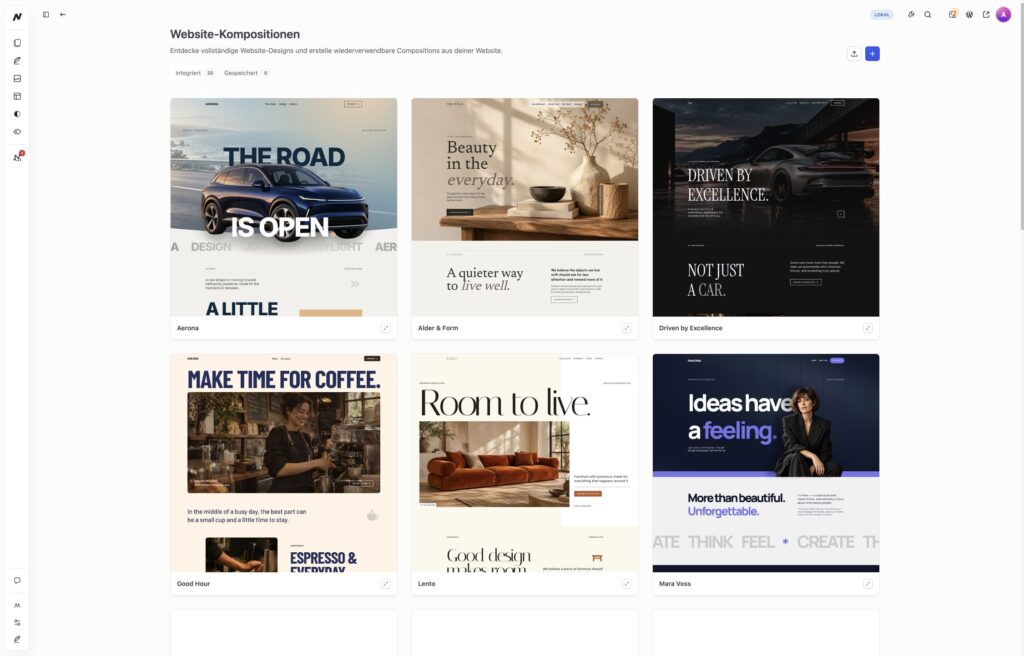
Öffne im Workspace das Website-Cockpit und wähle Website-Kompositionen. Dort findest du die Übersicht der verfügbaren Designs.
WPHAVE unterscheidet dabei zwischen zwei Kategorien:
-
Integriert: Vorgefertigte Website-Kompositionen, die direkt in WPHAVE zur Verfügung stehen.
-
Gespeichert: Eigene oder importierte Kompositionen, die du zur späteren Verwendung gespeichert hast.
Jede Komposition wird mit einem Vorschaubild und ihrem Namen dargestellt.
Durch die Auswahl einer Komposition gelangst du zur Detailansicht, in der du das vollständige Design betrachten kannst.
So kannst du dir vor der Anwendung einen Eindruck vom Erscheinungsbild und Aufbau der Website verschaffen.
Eine Website-Komposition anwenden
Wenn du eine passende Komposition gefunden hast, kannst du diese auf deine Website übertragen.
Öffne dazu die gewünschte Komposition und klicke auf „Anwenden“.
WPHAVE führt dich anschließend durch einen mehrstufigen Assistenten, in dem du selbst entscheidest, welche Bestandteile übernommen werden sollen.
Vor der Anwendung
Das Anwenden einer Website-Komposition kann bestehende Bestandteile deiner Website verändern.
Abhängig von deiner Auswahl können neue Seiten und Medien erstellt, globale Design-Einstellungen verändert und vorhandene Template-Teile ersetzt werden.
Wichtig: Erstelle vor der Anwendung ein aktuelles Backup deiner Website. Wir empfehlen außerdem, Kompositionen zunächst auf einer Staging- oder Entwicklungswebsite zu testen und nicht unmittelbar auf einer produktiven Website mit aktiven Besuchern anzuwenden.
Hinweis: Neu erstellte Seiten bleiben zunächst Entwürfe. Ausgewählte globale Styles sowie Header- und Footer-Template-Teile werden beim Anwenden dagegen gespeichert und können die öffentliche WordPress-Website sofort verändern. Prüfe diese Auswahl vor „Ausgewählte Änderungen anwenden“ besonders sorgfältig und kontrolliere direkt danach die bestehende Website.
Schritt 1: Designressourcen auswählen
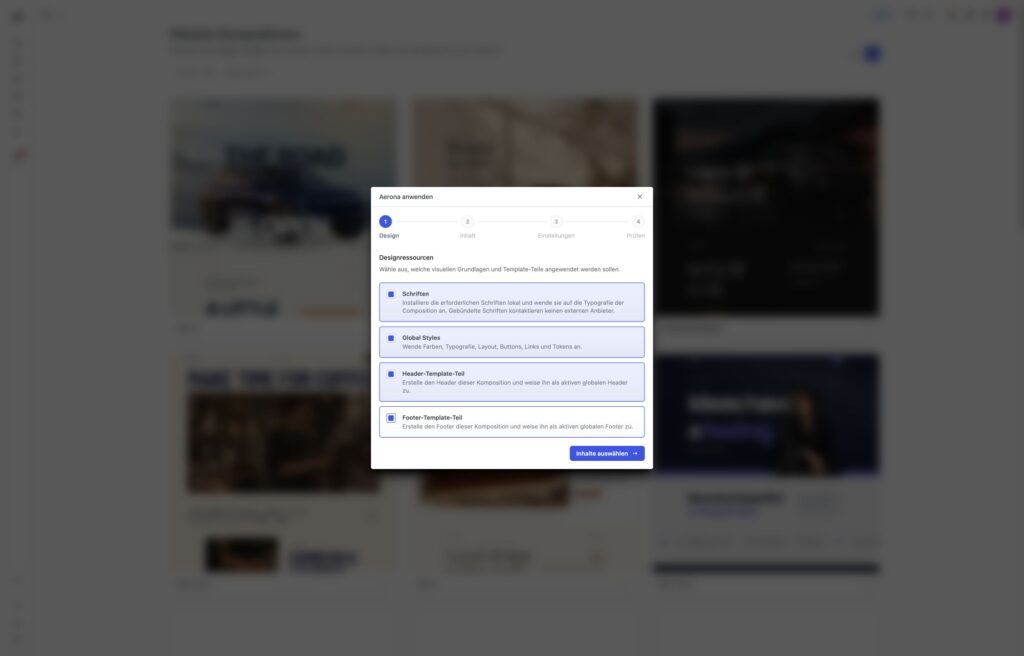
Die Abbildung zeigt den ersten Schritt des Assistenten am Beispiel „Aerona“. Du kannst die gestalterischen Bestandteile einzeln auswählen. Erst nach den weiteren Schritten und der abschließenden Prüfung wird die Komposition angewendet.
Im ersten Schritt legst du fest, welche gestalterischen Grundlagen der Komposition übernommen werden sollen. Dazu gehören:
Schriften
Stellt die benötigten Schriftfamilien lokal bereit und übernimmt die zugehörigen Typografie-Einstellungen.
Verwendete Schriftdateien werden lokal ausgeliefert, sodass dafür keine Verbindung zu einem externen Schriftanbieter erforderlich ist.
Hinweis: Ist auf der WordPress-Website bereits eine intakte lokale Schriftfamilie mit demselben Namen installiert, kann WPHAVE sie beim Anwenden wiederverwenden. Ihre Dateien werden dabei nicht durch die Schriftdateien der Komposition ersetzt. Prüfe im Anwendungsergebnis die als wiederverwendet gemeldeten Familien und vergleiche die öffentliche Typografie mit der Vorschau. Abweichende Schriftschnitte können das Erscheinungsbild verändern. Die Verwaltung vorhandener Familien erklärt Schriften und Icons.
Global Styles
Übernimmt die globalen Design-Einstellungen der Komposition.
Dazu gehören unter anderem Farben, Typografie, Layout, Buttons, Links und Design-Tokens.
Header-Template-Teil
Erstellt den Header der Komposition und weist ihn als aktiven globalen Header zu.
Footer-Template-Teil
Erstellt den Footer der Komposition und weist ihn als aktiven globalen Footer zu.
Du kannst die einzelnen Bestandteile unabhängig voneinander auswählen.
So lässt sich beispielsweise nur das Designsystem einer Komposition übernehmen, ohne den bestehenden Header oder Footer deiner Website zu ersetzen.
Schritt 2: Inhalte auswählen
Im zweiten Schritt entscheidest du, welche Inhalte der Komposition erstellt werden sollen.
WPHAVE zeigt dir die verfügbaren Inhaltseinträge, beispielsweise Seiten, zur Auswahl an.
Du kannst einzelne Einträge aktivieren oder abwählen und so gezielt bestimmen, welche Inhalte auf deine Website übertragen werden.
Schritt 3: Website-Einstellungen prüfen
Enthält die Komposition übertragbare Einstellungen, zeigt WPHAVE sie in einem eigenen Schritt. Wähle nur die Bereiche, die du tatsächlich übernehmen möchtest: Website-Identität, Design-Einstellungen, SEO und Schema sowie allgemeine Einstellungen. Enthält die Komposition keine übertragbaren Einstellungen, erscheint ein entsprechender Hinweis. Bestehende Einstellungen bleiben erhalten, wenn du den jeweiligen Bereich abwählst.
Schritt 4: Änderungen kontrollieren und anwenden
Die abschließende Übersicht zeigt die Anzahl ausgewählter Designressourcen, Inhaltseinträge und Einstellungen sowie die enthaltenen Mediendateien. Gehe bei einer unerwarteten Auswahl mit „Zurück“ zum betreffenden Schritt. Erst „Ausgewählte Änderungen anwenden“ startet die Übernahme. WPHAVE erstellt neue Inhalte zunächst als Entwürfe; prüfe sie vor der Veröffentlichung einzeln.
Ergebnis prüfen
Öffne danach die neu erstellten Seiten im Editor und in der Vorschau. Prüfe Texte, Bilder, interne Links, Header, Footer und die Darstellung auf Desktop, Tablet und Smartphone. Kontrolliere außerdem die globalen Styles und gegebenenfalls die übernommenen Website-Einstellungen. Veröffentliche die Entwürfe erst, wenn Inhalt und Gestaltung zu deiner Website passen. Falls der Vorgang fehlschlägt, beachte die angezeigte Fehlermeldung und prüfe den Zustand der Website, bevor du den Vorgang erneut startest. Für eine Rückkehr zum Ausgangszustand benötigst du den zuvor erstellten Sicherungspunkt.
Eigene Kompositionen wiederverwenden
Unter „Gespeichert“ findest du selbst erstellte und importierte Kompositionen. Beim Erstellen wählst du die gewünschten Seiten, Designressourcen, Medien und übertragbaren Einstellungen aus. WPHAVE prüft vor dem Speichern, ob die benötigten Medien mitgenommen werden können. Verwende für den Import nur Pakete aus vertrauenswürdigen Quellen und kontrolliere die Auswahl im Anwenden-Assistenten wie bei einer integrierten Komposition.
Weiterlesen: Backups und Wiederherstellung und Bibliothek und Wiederverwendung.