Website-Einstellungen in WPHAVE
Unter Einstellungen legst du zentrale Werte für Identität, Darstellung, Medien, Tracking und E-Mail-Zustellung fest. Prüfe nach jeder Änderung den betroffenen Arbeitsablauf und die öffentliche Website.
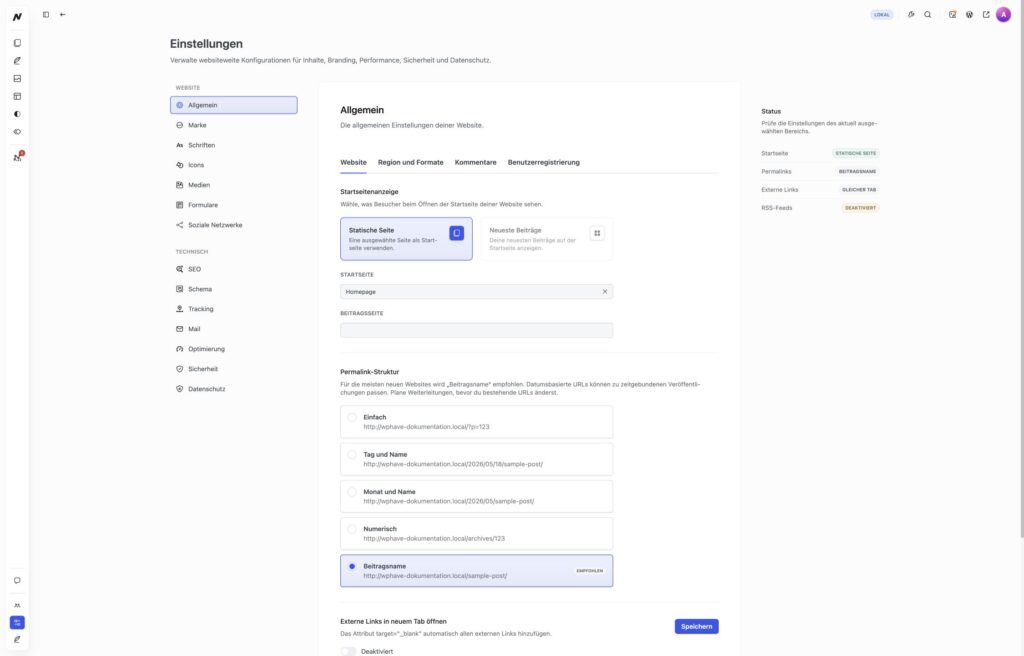
Öffne im Workspace links „Einstellungen“. Die Navigation trennt Website-Bereiche wie Marke, Schriften und Medien von technischen Bereichen wie SEO, Tracking und Sicherheit. Wähle zunächst den passenden Bereich und dann im mittleren Panel den zugehörigen Tab. Die Abbildung zeigt als Beispiel „Allgemein → Website“ mit Startseitenanzeige und Permalink-Struktur; weitere Einstellungen erreichst du über die anderen Tabs.
Der empfohlene Ablauf
-
Lege zuerst öffentliche Startseite, Sprache, Zeitzone und URL-Struktur fest.
-
Pflege Marke, Logos, Schriftquellen und Profile und prüfe ihre sichtbaren Einsatzorte.
-
Richte Mail-Transport, Tracking und Datenschutz passend zu Formularen und Analytics ein.
-
Teste nach jeder Änderung einen betroffenen öffentlichen Ablauf sowie gegebenenfalls geplante Aufgaben.
Die Themen
Allgemeine Einstellungen bestimmen Website-Grundlagen. Marke, Schriften, Icons und soziale Profile liefern Werte für Design, Header und Schema. Tracking und Mail bilden technische Voraussetzungen für Berichte und Formularzustellung; ihre Wirkung prüfst du jeweils am vollständigen Ablauf.
Weiterlesen
Allgemeine Einstellungen – Unter Einstellungen → Allgemein legst du unter anderem Startseite, Beitragsseite, Permalink-Struktur sowie regionale Formate fest. Marke und Logos – Unter Einstellungen → Marke pflegst du öffentlichen Namen, Slogan, Website-Icon sowie Standard- und Kontrastlogo. Diese Angaben können auch andere Bereiche wie Schema ergänzen. Schriften und Icons – Die Schriftverwaltung verbindet Schriftquellen mit der globalen Typografie. Die Icon-Einstellungen verwalten verfügbare Bibliotheken für Editor und Website. Soziale Netzwerke – Unter Einstellungen → Soziale Netzwerke pflegst du öffentliche Profile. Sie können in Website-Elementen und in strukturierten Daten verwendet werden. Tracking-Einstellungen – Unter Einstellungen → Tracking steuerst du die WPHAVE-Analytics-Erfassung und Aufbewahrung. Datenschutz- und Einwilligungseinstellungen bestimmen zusätzlich, welche Messung zulässig und aktiv ist. Mail und SMTP – Die Mail-Einstellungen steuern den Versand von Website-Nachrichten. SMTP kann Host, Port, Verschlüsselung und Absender für eine zuverlässige Zustellung konfigurieren.
Welcher Einstieg passt?
„Allgemeine Einstellungen“ betreffen Startseite, Sprache, Zeitzone und URLs. „Marke und Logos“ sowie „Schriften und Icons“ prägen die Darstellung. „Soziale Netzwerke“ verwaltet Profilverweise.
„Tracking-Einstellungen“ gehören zur Analytics- und Datenschutzkonfiguration. „Mail und SMTP“ bestimmt den technischen Versand, während Formular-Empfänger unter Formulare verwaltet werden. Teste nach einer Änderung immer den betroffenen öffentlichen Ablauf.
Mit WPHAVE kannst du auf deiner WordPress-Website zentrale Einstellungen für Marke, Technik, Sicherheit und Datenschutz finden.