Templates bestimmen den gemeinsamen Seitenrahmen deiner WordPress-Website. In WPHAVE findest du sie unter Struktur → Templates. Der Text und die Medien einer Seite oder eines Beitrags bleiben im jeweiligen Dokument; das Template stellt Layout, dynamische Inhaltsbereiche und wiederkehrende Teile bereit.
Welche Ansichten kannst du gestalten?
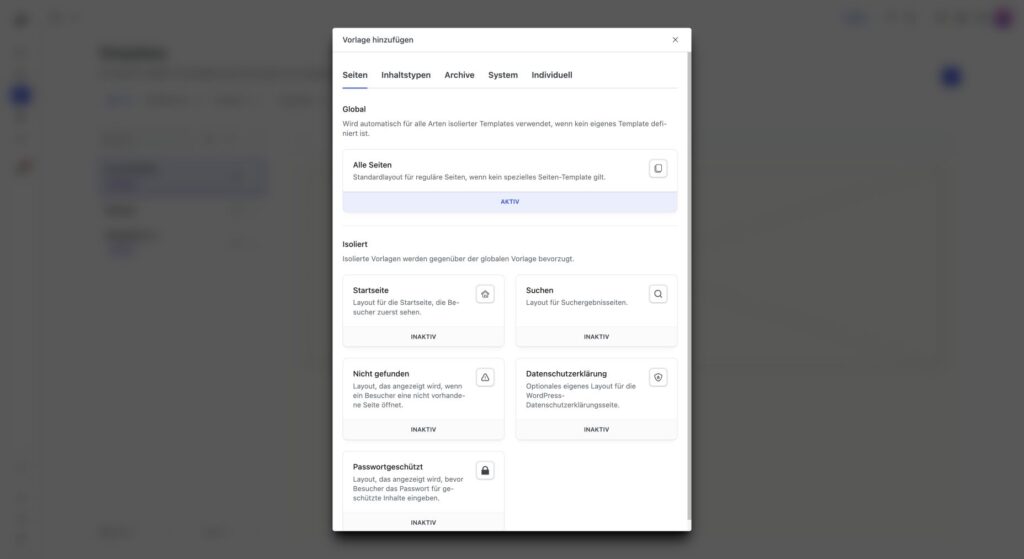
Die Auswahl ist in Seiten, Inhaltstypen, Archive, System und Custom gegliedert. Für Seiten gibt es einen gemeinsamen Standard und besondere Ansichten wie Startseite, Suche, 404, Datenschutz und Passwortschutz. Bei Inhaltstypen kannst du den allgemeinen Rahmen oder einen spezifischen Typ gestalten. Archive können allgemein oder für Autor, Datum und Taxonomie angelegt werden. Custom-Templates weist du einzelnen Seiten oder Beiträgen bewusst zu. Die vollständige Auswahl und ihre Reichweite erklärt Template-Arten und Zuordnung.
Ein Template erstellen
-
Öffne Struktur → Templates und wähle Neu hinzufügen.
-
Wähle zuerst den Bereich und dann die konkrete Ansicht. Ein bereits aktives Template öffnest du zur Bearbeitung.
-
Baue den Rahmen im Editor. Füge je nach Ansicht den Inhalt des Dokuments oder eine passende Inhaltsliste ein. Gemeinsame Header und Footer gehören in Template-Teile.
-
Speichere die Vorlage und prüfe ihre Ausgabe auf einer passenden öffentlichen Seite. Bei globalen Vorlagen kontrolliere mehrere unterschiedliche Beispiele.
Wenn das Template eine Liste von Beiträgen oder Einträgen eines eigenen Inhaltstyps enthalten soll, verwende den Loop-Block. In Archiv-, Such- und Taxonomie-Templates wählst du für die Liste die Template-Abfrage, damit die aktuelle Anfrage die Treffer bestimmt. Für eine kuratierte Liste auf einer normalen Seite eignet sich die Eigene Abfrage. Prüfe die Ausgabe mit mehreren veröffentlichten Einträgen und auch bei leerem Ergebnis.
Für die öffentliche Suche führt Suchergebnisse gestalten Schritt für Schritt durch Such-Template, Loop mit Template-Abfrage, Leerzustand und Seitennavigation. Das dazugehörige Formular wird unter Suchformular erklärt.
Für nicht vorhandene URLs findest du unter System die Vorlage „Nicht gefunden“. 404-Seite gestalten und prüfen erklärt einen hilfreichen Inhalt, die Abgrenzung zu Weiterleitungen und den Test des HTTP-Status.
Custom-Template einer Seite zuweisen
Wenn nur eine bestimmte Landingpage einen eigenen Rahmen erhalten soll, erstelle unter Custom eine unabhängige Vorlage. Du kannst im Seiteneditor bei der Template-Auswahl auch „Neu hinzufügen“ wählen, wenn noch kein Custom-Template vorhanden ist. Das öffnet die Template-Erstellung unter Struktur → Templates. Kehre nach dem Speichern zur Seite oder zum Beitrag zurück, wähle die neue Vorlage in den Dokumenteinstellungen und speichere das Dokument. Der Wechsel zur Template-Erstellung weist die Vorlage nicht automatisch zu. Kontrolliere die Seite anschließend ohne Anmeldung. Bei automatisch gewählten Ansichten wie Suche oder Archiv ist dagegen der Typ der Anfrage ausschlaggebend.
Reichweite vor Änderungen prüfen
Eine Änderung am allgemeinen Seitentemplate kann viele Seiten beeinflussen; ein spezifisches Template greift nur für seinen Typ oder seine Ansicht. Prüfe eine typische und eine abweichende Seite sowie die mobile Darstellung. Wenn nur ein Dokument falsch aussieht, beginne bei dessen Inhalt oder Zuordnung. Das Zusammenspiel beschreibt Seite, Template und Design.
Wichtig: Ein allgemeines Template kann viele WordPress-Seiten zugleich verändern. Prüfe nach einer Änderung mindestens eine typische und eine abweichende Seite sowie die Mobilansicht.
Wenn du deine WordPress-Website zusätzlich statisch veröffentlichst, prüfe die geänderte Vorlage zuerst auf der laufenden Website. Erstelle danach einen neuen Website-Export, teste die betroffenen Seiten im ZIP und stelle erst den geprüften Stand am Ziel bereit. Ein bereits hochgeladenes ZIP übernimmt Template-Änderungen nicht automatisch. Die Schritte erklärt Statische Veröffentlichung.
Eine kurze Anleitung mit einem konkreten Blockbeispiel findest du im Tutorial „Template einer WordPress-Seite zuweisen“.