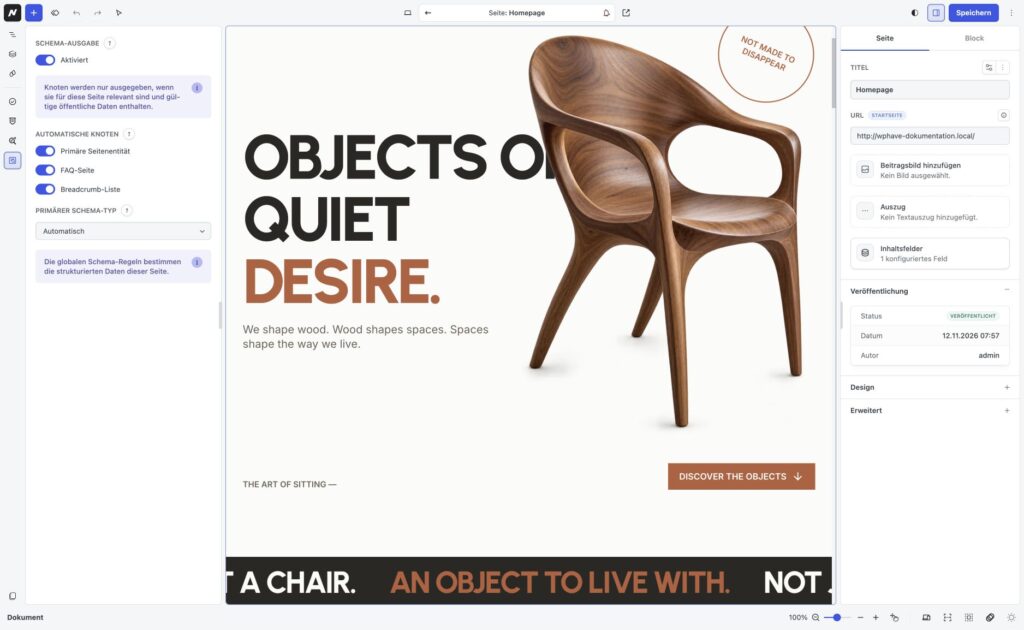
Von der globalen Schema-Regel zur einzelnen Seite
Unter Einstellungen → Schema aktivierst du die strukturierten Daten für die Website und verwaltest unter anderem Identität, Inhaltsregeln und den Schema.org-Graphen. Für eine einzelne Seite öffnest du den Inhalt im Editor und wählst links im Navigator Schema. Der Bereich ist nur verfügbar, wenn die globale Schema-Ausgabe aktiv ist und dein Konto die erforderlichen Rechte hat.
Schema einer Seite prüfen und anpassen
-
Öffne eine veröffentlichte Seite oder einen Beitrag im WPHAVE-Editor. Wähle links Schema.
-
Prüfe Schema-Ausgabe. Du kannst die WPHAVE-Ausgabe für dieses Dokument ausschalten, etwa wenn ein anderes System den vollständigen Graphen verwaltet. Dessen eigene Ausgabe wird dadurch nicht abgeschaltet.
-
Unter Automatische Knoten entscheidest du, ob passende Knoten wie Artikel, primäre Seitenentität, FAQ-Seite und Breadcrumb-Liste für dieses Dokument verwendet werden. Artikeloptionen erscheinen nur bei Beiträgen.
-
Wähle bei Bedarf einen Primären Schema-Typ wie Softwareanwendung, Produkt, Dienstleistung, Veranstaltung oder Video. Ergänze nur Angaben, die auf der öffentlichen Seite zutreffen und dort nachvollziehbar sind.
-
Speichere das Dokument. Öffne die öffentliche Seite und prüfe ihre strukturierten Daten mit dem im Schema-Bereich verlinkten externen Validator.
Primären Typ passend zum Inhalt wählen
Produkt: Nutze Produkt für ein tatsächlich beschriebenes Produkt. Ergänze einen sichtbaren Preis ohne Währungssymbol und den dreistelligen Währungscode, wenn ein Angebot ausgegeben werden soll; prüfe Verfügbarkeit. SKU, Marke, MPN und GTIN sind zusätzliche Kennungen.
Softwareanwendung: Nutze Softwareanwendung für eine App oder Software. Neben Preis, Währung und Verfügbarkeit kannst du Anwendungskategorie, Betriebssystem und Version pflegen. Eine Gesamtbewertung wird nur aus Durchschnitt (1 bis 5) und Anzahl gemeinsam gebildet.
Dienstleistung: Nutze Dienstleistung für ein konkretes Angebot. Ergänze eine kurze Leistungsart und bei Bedarf die bedienten Städte, Regionen oder Länder als kommagetrennte Liste. Die Website-Identität wird als Anbieter referenziert.
Veranstaltung: Nutze Veranstaltung für ein öffentlich beschriebenes Event. Trage den Beginn möglichst mit Zeitzone ein; Ende, Status und Teilnahmemodus müssen zur Seite passen. Bei Präsenz ist ein Veranstaltungsort sinnvoll, bei Online-Teilnahme die Veranstaltungs-URL. Bei einer Verschiebung ergänze den bisherigen Starttermin.
Video: Nutze Video für ein tatsächlich eingebettetes oder verlinktes Video. Gib die direkte Datei- oder Player-URL, ein Vorschaubild und das Upload-Datum an. Ohne eigene Vorschaubild-URL dient das Beitragsbild als Rückfall. Dauer, Ablaufdatum, Länder und Live-Zeiten sind optional; die Live-Ausgabe benötigt Start und Ende gemeinsam.
Tipp: Prüfe nach dem Speichern die öffentliche URL unter Schema → Diagramm und Validierung. Ein Knoten kann auch mit fehlenden empfohlenen Angaben ausgegeben werden; Warnungen im Validator zeigen dann, welche Daten für den gewählten Typ oder ein Rich Result noch fehlen. Ergänze nur Informationen, die Besucher auf der Seite nachvollziehen können.
Welche Angaben WPHAVE übernimmt
Ohne eigene Angaben können Name und Beschreibung aus Seitentitel, SEO-Beschreibung oder Auszug stammen. Für einen Beitrag kann das Beitragsbild als Artikelbild dienen. Ein ausgewählter Typ kann zusätzliche Pflicht- oder Plausibilitätsfelder haben; prüfe Preis, Währung, Verfügbarkeit, Datum oder andere Angaben entsprechend dem tatsächlichen Inhalt.
WPHAVE gibt passende Knoten aus; optionale oder empfohlene Angaben können im Graphen fehlen und im Validator Hinweise auslösen. Eine Einstellung allein garantiert keine besondere Darstellung in Suchergebnissen. Für Website-weite Regeln lies Schema; für Suchvorschau, Titel und Indexierung SEO im Editor.
Mit WPHAVE kannst du auf deiner WordPress-Website strukturierte Daten für einzelne Inhalte im Editor prüfen.