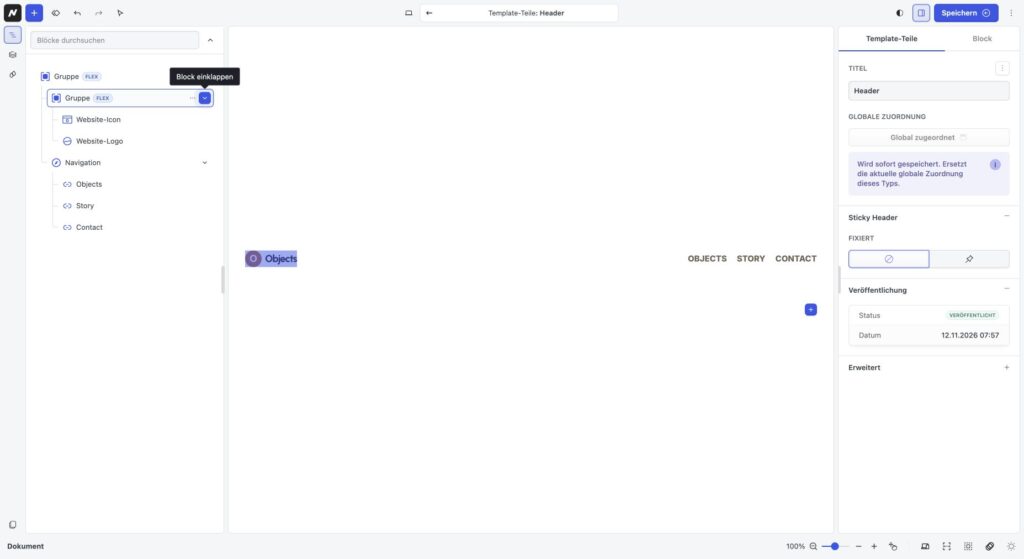
Ein Header ist der obere, wiederkehrende Bereich deiner WordPress-Website. In WPHAVE erstellst du ihn als Template-Teil, pflegst ihn an einer Stelle und verwendest ihn in den passenden Templates. Plane zuerst, welche Elemente auf allen Ansichten gleich sein sollen: etwa Logo, Hauptnavigation und ein wichtiger Handlungslink.
Header als Template-Teil anlegen
-
Öffne im Workspace Struktur → Template-Teile und klicke Neu hinzufügen.
-
Gib einen eindeutigen Namen ein, beispielsweise „Header Standard“, und wähle den Typ Header.
-
Öffne den neuen Teil im Editor. Du kannst mit einer passenden Vorlage beginnen oder den Bereich aus Blöcken selbst aufbauen.
-
Füge das Logo und eine Navigation hinzu. Ergänze weitere Elemente nur, wenn sie im Kopfbereich wirklich gebraucht werden.
-
Prüfe Abstände, Ausrichtung und die Darstellung auf schmalen Bildschirmen. Veröffentliche den Template-Teil.
Für ein zentral gepflegtes Logo setze den Site-Logo-Block ein. Er liest die in Einstellungen → Marke gewählte Variante und kann dem aktuellen Farbkontext folgen. Ein gewöhnlicher Bildblock im Header verweist dagegen auf seine eigene Bildquelle; eine Markenänderung tauscht ihn nicht automatisch aus. Prüfe bei beiden Varianten den Startseitenlink und die Darstellung über hellen, dunklen und Sticky-Hintergründen. Für Suche, Konto oder Farbmodus kannst du bei Bedarf den Action-Block ergänzen.
Header auf der Website verwenden
Ein veröffentlichter Header ist noch keine automatische websiteweite Zuordnung. In der Übersicht der Template-Teile kannst du einen Header als globalen Header festlegen. Prüfe außerdem die Templates, in denen ein anderer Header gezielt eingebunden ist. Dort entscheidet die konkrete Template-Struktur, welcher Teil erscheint. Eine Änderung am gemeinsam genutzten Header kann mehrere Seiten gleichzeitig verändern.
Sticky Header aktivieren und einstellen
Öffne den Header-Template-Teil im Editor. In den Dokumenteinstellungen findest du den Bereich „Sticky Header“; wähle dort unter „Sticky“ die Option „Aktiviert“ und speichere den Header. Die Einstellung gehört zum Header-Template-Teil. Prüfe, ob dieser als globaler Header zugeordnet oder im betreffenden Template eingebunden ist. Nur dann wirkt sein Sticky-Verhalten auf den entsprechenden Seiten.
Nach dem Aktivieren wählst du unter „Sichtbarkeit“ eine der beiden Varianten. Beide greifen erst, wenn der Header beim Scrollen seine Aktivierungsposition erreicht; davor bleibt er an seiner normalen Stelle im Seitenlayout. Die Tabelle zeigt, wie sich der Header danach beim Scrollen verhält. „Offset“ legt den Abstand zur oberen Kante fest (0 bis 200 px); „Z-Index“ bestimmt, vor welchen anderen Elementen er liegt (0 bis 1000). Beginne mit den Standardwerten und prüfe die Darstellung auf Desktop und Mobilgeräten.
Vor dem Veröffentlichen prüfen
Öffne die Startseite, eine normale Unterseite und eine Archivansicht ohne Anmeldung. Teste Logo und Menüpunkte, Tastaturbedienung, mobile Navigation, Kontrast und Abstände. Wenn du mehrere Header brauchst, benenne sie nach ihrem Einsatzzweck und kontrolliere die Zuordnung je Template. Für den unteren Bereich findest du den entsprechenden Ablauf unter Footer erstellen.
Eine kurze Anleitung mit einem konkreten Blockbeispiel findest du im Tutorial „Sticky Header in WordPress erstellen“.