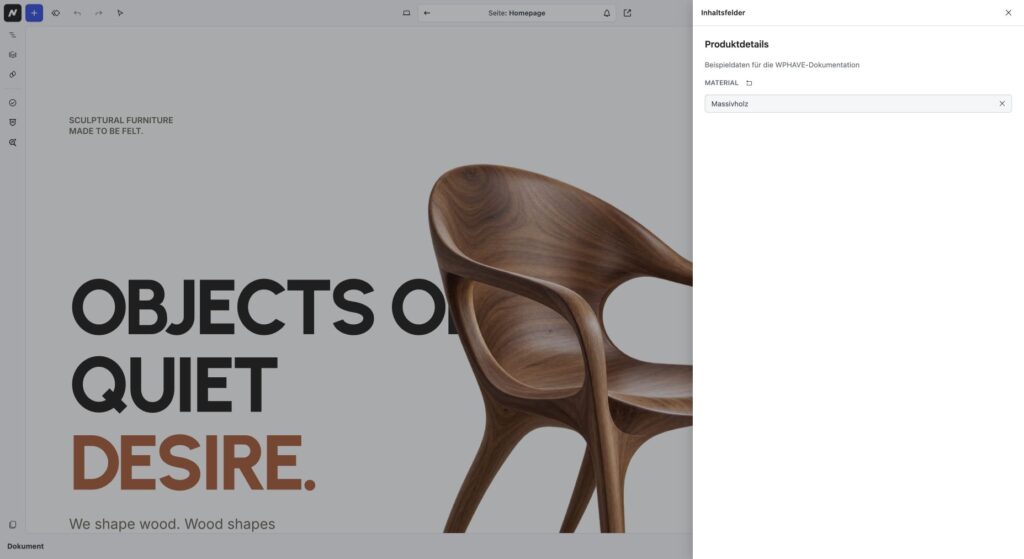
Wo finde ich Content Fields?
Öffne eine Seite, einen Beitrag oder einen Eintrag im WPHAVE-Editor. In den Dokumenteinstellungen findest du die Karte Content Fields, sobald für diesen Inhaltstyp mindestens eine aktive Feldgruppe zugeordnet ist und deine Rolle die Werte bearbeiten darf. Öffne die Karte, um die Felder auszufüllen. Je nach Einstellung stehen sie im allgemeinen Ablauf oder auf eigenen Tabs.
Werte für einen Eintrag pflegen
-
Wähle den richtigen Eintrag und öffne Content Fields in den Dokumenteinstellungen.
-
Fülle die angezeigten Felder aus. Beschriftungen, Beschreibungen und Pflichtmarkierungen kommen aus der Feldgruppe.
-
Beachte die Warnung zu leeren Pflichtfeldern. Manche Felder werden nur angezeigt, wenn ihre Bedingungen erfüllt sind.
-
Speichere das Dokument wie gewohnt; die Feldwerte werden mit dem Eintrag gesichert. Nur wenn der WordPress-Inhaltstyp Revisionen unterstützt, sind die registrierten Feldwerte auch revisionsfähig. Prüfe den Rückweg unter Revisionen, bevor du dich bei wichtigen Änderungen auf eine frühere Fassung verlässt.
Wenn die Karte fehlt, prüfe unter Inhaltsverwaltung → Inhaltsfelder, ob die Gruppe aktiv und diesem Inhaltstyp zugeordnet ist. Prüfe anschließend die Rollenrechte.
Wenn du noch nicht weißt, ob ein Wert als Text, Auswahl, Zeitpunkt oder Referenz angelegt werden soll, nutze vor der Eingabe die Übersicht aller 18 Content-Field-Typen. Der Feldtyp wird in der Feldgruppe festgelegt; im Dokument pflegst du nur den Wert für diesen Eintrag.
Einen Feldwert mit einem Block anzeigen
Wähle einen Block mit einer unterstützten Inhaltseigenschaft. Öffne im Block-Inspektor Erweitert → Content Fields. Dort erscheint pro bindbarer Eigenschaft eine Auswahl kompatibler Felder. Wähle das passende Feld; bei „Nicht verbunden“ verwendet der Block wieder seinen eigenen Inhalt. Speichere anschließend Block beziehungsweise Dokument oder Template.
Die Auswahl ist bewusst begrenzt: Sie zeigt nur Felder des aktuellen Inhaltstyps und passende Datentypen. Ist eine Eigenschaft bereits an eine andere Datenquelle gebunden, überschreibt diese Ansicht sie nicht. Siehe Dynamische Daten und Blockbindungen für den vollständigen Ablauf.
Auf der öffentlichen Seite prüfen
Öffne mindestens zwei Einträge mit unterschiedlichen Werten und einen Eintrag ohne optionalen Wert. Prüfe, ob das gemeinsame Layout jeweils den richtigen Wert zeigt und ob leere Angaben sinnvoll behandelt werden. Ein Feldwert ist erst öffentlich, wenn ihn ein Block oder Template tatsächlich ausgibt; interne Angaben dürfen nicht versehentlich sichtbar werden.
Mit WPHAVE kannst du auf deiner WordPress-Website Feldwerte im Dokument bearbeiten und mit passenden Blockeigenschaften verbinden.