Technische Anforderungen
Die aktuellen Anforderungen von WordPress findest du auf WordPress.org. Die Mindestversionen von WPHAVE stehen auch im installierten Plugin-Paket.
WordPress herunterladen und installieren
Für eine neue Website benötigst du eine lokale Entwicklungsumgebung oder Hosting mit PHP, Datenbank und HTTPS. Hat dein Hoster bereits WordPress installiert, beginne nach der Prüfung der Zugangsdaten beim WPHAVE Plugin.
-
Datenbank anlegen: Erstelle eine MySQL- oder MariaDB-Datenbank und einen eigenen Nutzer mit Rechten für diese Datenbank. Halte Datenbankname, Nutzername, Passwort und Host für den Installationsassistenten bereit.
-
WordPress beziehen: Lade die aktuelle Version von WordPress.org herunter und lege die Dateien im Webverzeichnis ab. Alternativ kannst du die WordPress-Installation deines Hosters verwenden.
-
Installation ausführen: Öffne die Website im Browser, gib die Datenbankdaten ein und erstelle Website-Titel sowie ein Administratorkonto mit sicherem Passwort. Die WordPress-Installationsanleitung erklärt auch die manuelle Einrichtung von
wp-config.php.
-
Anmelden und prüfen: Melde dich unter
/wp-admin/ an und kontrolliere Website-URL, Sprache und Zeitzone unter Einstellungen → Allgemein.
WPHAVE Plugin installieren
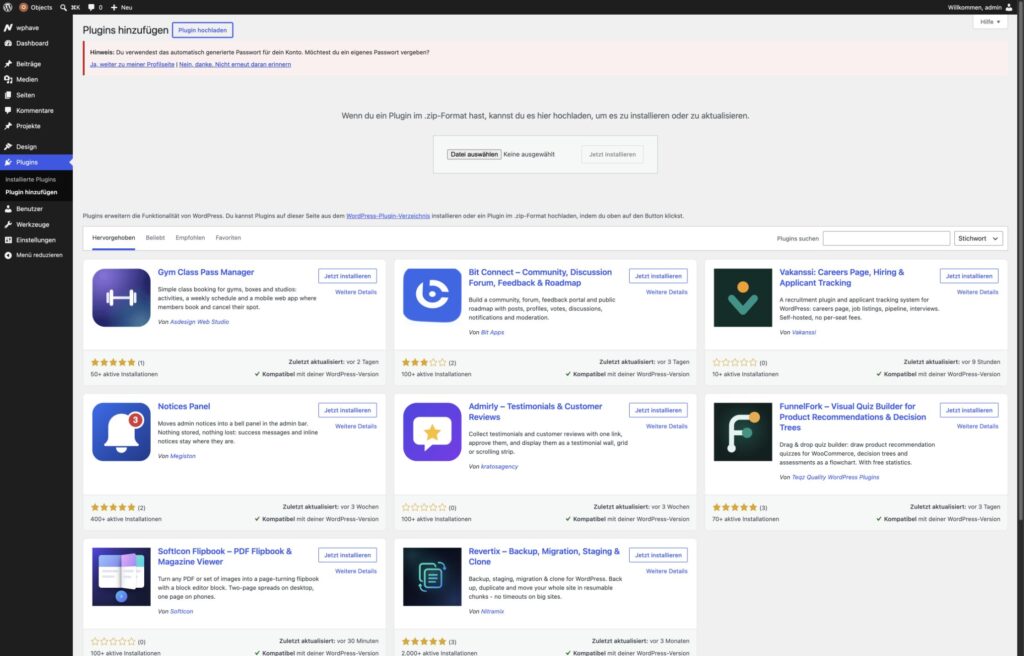
Im WordPress-Adminbereich öffnest du Plugins → Plugin hinzufügen und dann Plugin hochladen. Die Abbildung zeigt das geöffnete ZIP-Formular, bevor eine Datei ausgewählt wurde. Wähle hier ausschließlich das heruntergeladene WPHAVE Plugin-ZIP und starte danach die Installation.
-
Lade das WPHAVE Plugin-Paket über die Downloads deines Kundenkontos herunter. Die Datei bleibt ein ZIP-Archiv.
-
Wähle im WordPress Admin Plugins → Installieren → Plugin hochladen und lade das WPHAVE ZIP hoch.
-
Nach erfolgreicher Installation Aktivieren wählen.
-
Die neue WPHAVE Oberfläche öffnen.
-
Onboarding und Datenbankaktualisierung vollständig abschließen.
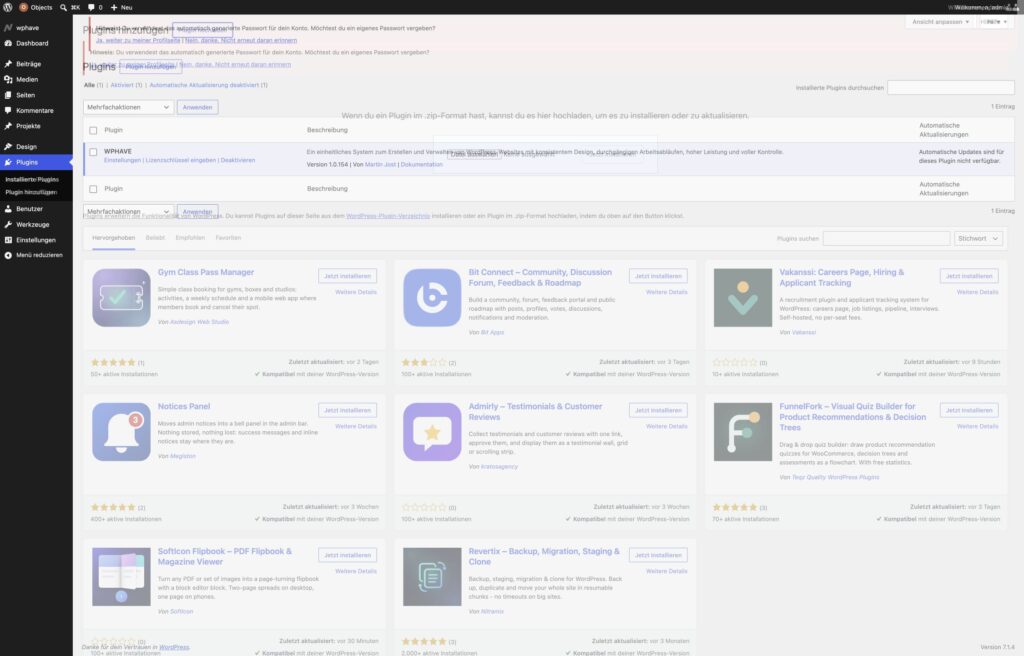
Nach der Aktivierung erscheint WPHAVE in der WordPress-Pluginliste als aktiv. Im Beispiel erkennst du das an der Aktion Deaktivieren; außerdem stehen dort Version und Einstieg in die WPHAVE-Einstellungen. Die Versionsnummer im Screenshot gehört zur lokalen Dokumentationsinstallation und kann sich von deiner Installation unterscheiden.
Bei einem Update wird die neue ZIP über die vorhandene Installation eingespielt oder über den WPHAVE Updatekanal bezogen. Vor größeren Versionssprüngen ist ein Backup erforderlich.
Prüfe im WPHAVE-Updatebereich die installierte und die angebotene Version und aktualisiere den Status bei Bedarf erneut. Nur eine erfolgreich abgefragte Updatequelle kann bestätigen, dass kein neueres Paket angeboten wird. Zeigt WPHAVE „Updateverfügbarkeit konnte nicht überprüft werden“ oder meldet eine fehlende Kompatibilität, prüfe zuerst die Verbindung beziehungsweise die genannten WordPress- und Serveranforderungen; starte die Installation erst nach einem erfolgreichen, kompatiblen Check. Lege vorher einen Sicherungspunkt an und kontrolliere danach Workspace, öffentliche Startseite und Theme-Status.
Hinweis: Ein fehlgeschlagener Updatecheck bedeutet nicht, dass WPHAVE auf dem neuesten Stand ist. Die Aktualisierung des Plugins und ein anschließend angebotener Abgleich des WPHAVE Parent Themes sind zwei getrennte Schritte.
WPHAVE Theme und Child Theme
Für die vollständige WPHAVE-Websitegestaltung brauchst du das mitgelieferte Parent Theme und das aktivierte Child Theme. Mit einem anderen WordPress-Theme bleibt der Workspace erreichbar und vorhandene WPHAVE-Blöcke in Inhalten können weiter ausgegeben werden; WPHAVE-eigene Templates, Website-Struktur und die vollständige Gestaltung sind dann eingeschränkt. Eigene Anpassungen gehören in das Child Theme, damit Parent-Theme-Updates sie nicht überschreiben.
-
Öffne nach der Plugin-Aktivierung den Theme-Hinweis im WPHAVE-Workspace. Eine berechtigte Person startet dort ausdrücklich „WPHAVE Theme installieren und aktivieren“; WPHAVE installiert das Parent und Child Theme und aktiviert das Child Theme. Dafür sind die WordPress-Rechte zum Installieren und Wechseln von Themes erforderlich.
-
Ist nur das Parent Theme aktiv, nutze den Hinweis zum Aktivieren des Child Themes. WPHAVE wechselt Themes nicht stillschweigend beim normalen Seitenaufruf.
-
Prüfe im Website-Zustand, ob der WPHAVE-Theme-Modus erkannt wird, und teste Startseite, Navigation und eine Inhaltsseite.
-
Pflege eigene PHP-, CSS- und Template-Anpassungen im Child Theme. Ein ausdrücklich bestätigtes Parent-Theme-Update ersetzt die verwalteten Parent-Dateien; Änderungen direkt dort gehen verloren.
WPHAVE Theme später aktualisieren
Nach einem WPHAVE-Plugin-Update kann der Workspace melden, dass das installierte Parent Theme von der im Plugin enthaltenen Version abweicht. Erstelle vor größeren Änderungen einen aktuellen Sicherungspunkt und prüfe, ob jemand Dateien direkt im Parent Theme verändert hat. Starte die angebotene Theme-Aktualisierung bewusst und bestätige den Hinweis zum Ersetzen der Parent-Dateien. WPHAVE aktualisiert das installierte Parent Theme nicht unbemerkt bei einem normalen Seitenaufruf. Kontrolliere anschließend Startseite, Navigation, Templates und eine Inhaltsseite. Den Sicherungsweg erklärt Backup-Plan und Sicherungspunkt erstellen.
Hinweis: Eigene Änderungen im verwalteten Parent Theme können durch dessen Update verloren gehen. Übertrage solche Anpassungen vor der Bestätigung in das Child Theme oder in WPHAVE-Einstellungen und prüfe das Ergebnis danach auf einer Testumgebung.
Lizenz aktivieren
Öffne in WPHAVE den Lizenzbereich. Gib deinen Lizenzschlüssel ein oder verbinde dein Kaufkonto, wenn dir dieser Aktivierungsweg angeboten wird. Prüfe anschließend Domain, erkannte Umgebung und Lizenzstatus. Solo, Creator und Agency enthalten dieselben Funktionen; sie unterscheiden sich durch die Zahl produktiver Installationen.
-
Lokale und eindeutig erkannte Staging-Umgebungen sollen keine produktive Aktivierung verbrauchen.
-
Die exakte Domainzuordnung muss vor einem Domainwechsel geprüft werden.
-
Nach Ablauf bleiben Inhalte und Frontend erhalten. Neue WPHAVE-Bearbeitung und Support können entfallen; Updates bleiben über den öffentlichen Updatekanal verfügbar.
Lizenzen, Downloads und Bestellungen verwaltest du im Kundenkonto. Für produktbezogene Hilfe und die geltenden Bedingungen lies Support.