Wann du eigenen Code brauchst
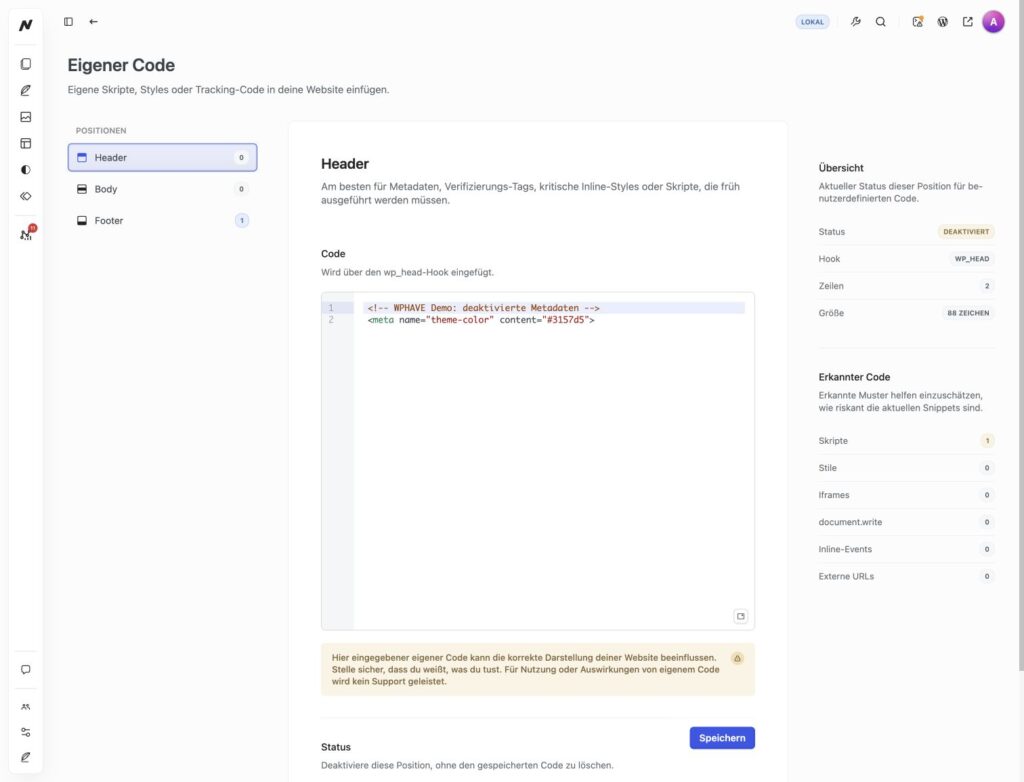
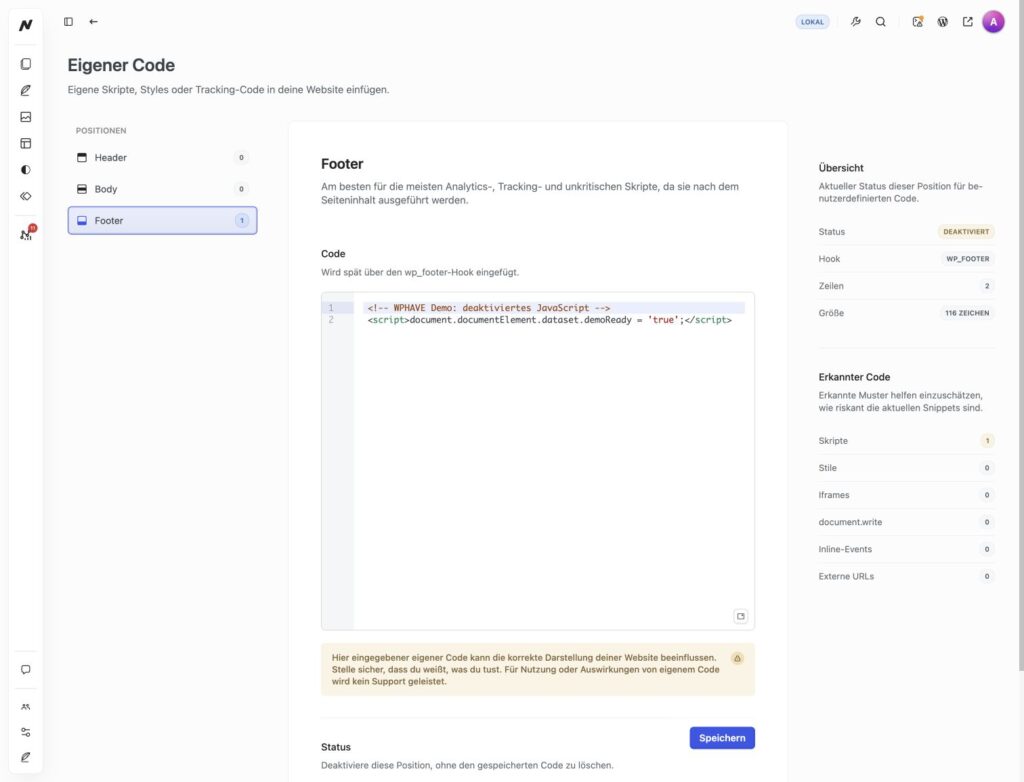
Für Verifizierungs-Tags, kleine Styles oder ein externes Skript bietet WPHAVE auf deiner WordPress-Website drei feste Einfügepositionen. Öffne Website-Cockpit → Website-Verwaltung → Eigener Code. Für häufige Aufgaben wie Tracking, SEO oder globale Gestaltung prüfe zuerst die dafür vorgesehenen Einstellungen, damit Zuständigkeit und Einwilligung klar bleiben.
Die richtige Position wählen
-
Header fügt Code über
wp_head ein. Das passt zu Verifizierungs-Tags, Metadaten und Code, der früh geladen werden muss.
-
Body-Anfang nutzt
wp_body_open. Hier gehört Markup hin, das unmittelbar nach dem öffnenden Body-Tag stehen soll, etwa ein Noscript-Fallback.
-
Footer nutzt
wp_footer. Spät ladende, unkritische Skripte lassen sich hier platzieren.
Wähle links die Position, füge den bereitgestellten Code in das Feld ein und klicke auf Speichern. Der Schalter Status deaktiviert die jeweilige Position, ohne den gespeicherten Code zu löschen. Prüfe die öffentliche Seite anschließend ohne Anmeldung und kontrolliere, ob das Skript genau einmal und an der beabsichtigten Stelle erscheint.
Vorher und nachher prüfen
Die rechte Übersicht zählt Skripte, Styles, Iframes, Inline-Events, externe URLs und document.write. Das sind Hinweise auf mögliche Auswirkungen, keine automatische Sicherheitsfreigabe. Teste fremden Code zunächst auf einer Testkopie und halte fest, woher er stammt und wer ihn betreut. Ein fehlerhaftes Skript kann Darstellung, Ladezeit oder Formulare beeinflussen.
Tracking und Datenschutz
Externe Analyse- oder Marketingdienste können personenbezogene Daten übertragen. Ein Eintrag unter Eigener Code ersetzt keine Einwilligungssteuerung. Prüfe Tracking-Einstellungen und Einwilligungen und Dienste, bevor du solche Skripte aktivierst. Wenn der Code trotz Speicherung nicht sichtbar ist, prüfe den Status der Position, den verwendeten Hook im Theme und den Seiten-Cache.
Wichtig: Eigener Code kann Darstellung, Ladezeit und Formulare beeinflussen. Teste fremde Skripte zuerst auf einer Testkopie; ein eingefügter Tracking-Code wird nicht automatisch einwilligungsabhängig geladen.