Geänderte URLs weiterleiten
Den vollständigen Ablauf im Workspace findest du unter Weiterleitungen. Nach einer dauerhaften Adressänderung prüfe außerdem Indexierung und Sitemap: interne Links und die Sitemap sollen auf das neue Ziel zeigen, während die alte Adresse korrekt weiterleitet.
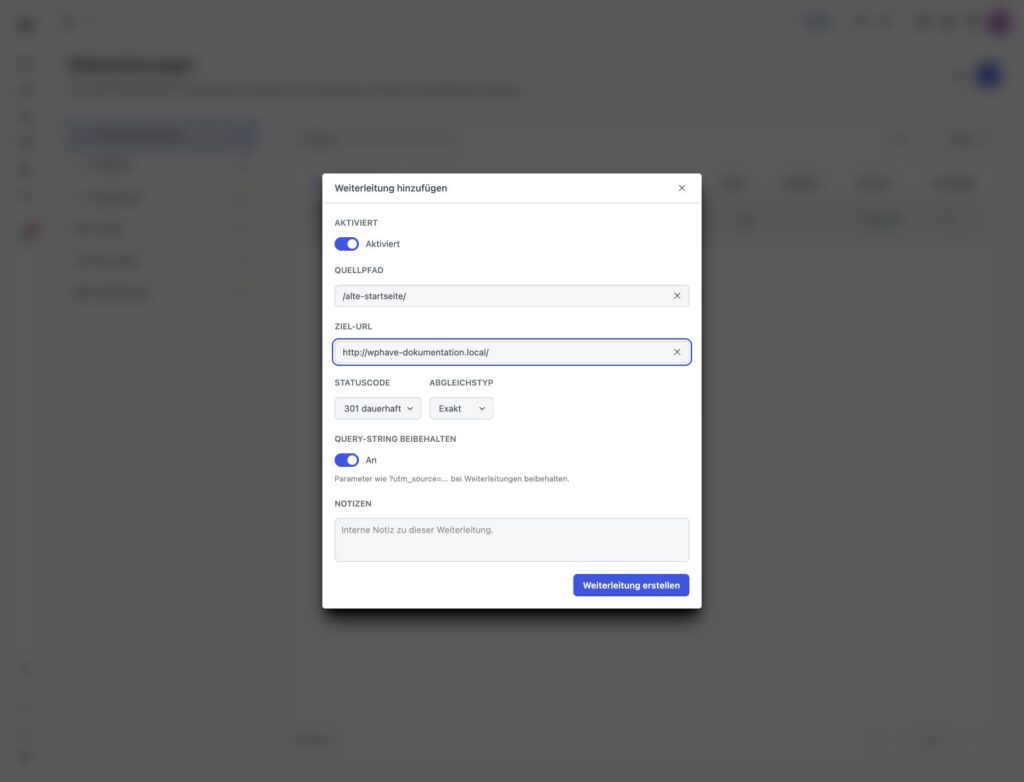
Wenn ein Inhalt dauerhaft unter einer neuen URL erreichbar ist, lege im Weiterleitungsmanager eine passende Weiterleitung an. Gib den alten Quellpfad und die neue Ziel-URL ein. Für einen dauerhaften Umzug kommen 301 oder 308 infrage; für einen vorübergehenden Wechsel 302 oder 307. Prüfe das Ziel im Browser, bevor du die Regel als erledigt betrachtest.
Eine Regel anlegen
Im Formular kannst du die Regel aktivieren, den Quellpfad und das Ziel eingeben, den Statuscode wählen und eine interne Notiz ergänzen. Als Trefferart stehen Exakt, Präfix und regulärer Ausdruck zur Verfügung. Verwende Präfixe und reguläre Ausdrücke nur, wenn du die Wirkung auf alle passenden URLs geprüft hast. Die Option für Query-Parameter entscheidet, ob Parameter wie UTM-Werte beim Weiterleiten erhalten bleiben.
404-Monitor auswerten
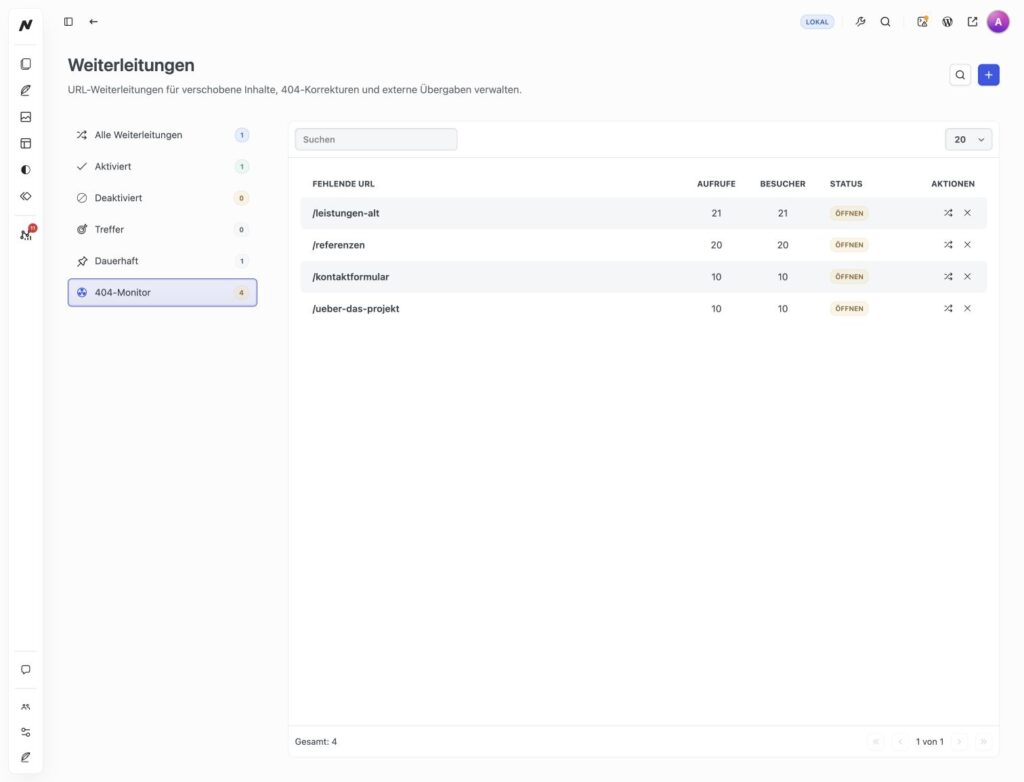
Der 404-Monitor zeigt zuletzt aufgerufene fehlende URLs mit Aufrufen, Besuchern, Referrer und Status. Prüfe zuerst, ob die URL ein Tippfehler, ein alter Link oder ein tatsächlich verschobener Inhalt ist. Für relevante alte URLs kannst du direkt eine Weiterleitung erstellen oder eine bestehende bearbeiten. Ein einzelner 404-Eintrag muss nicht immer weitergeleitet werden.
Automatische Regeln bewusst einsetzen
Unter Einstellungen → SEO → Erweitert kannst du Anhangseiten auf die Mediendatei weiterleiten. Daneben gibt es eine Option, alle 404-Anfragen per 301 auf die Startseite zu schicken. Aktiviere sie nur, wenn du fehlende URLs absichtlich so behandeln willst. Gibt es keinen passenden Ersatzinhalt, gestalte unter Struktur → Templates → System die Vorlage „Nicht gefunden“. Die Anleitung 404-Seite gestalten und prüfen führt durch Aufbau, Besuchertest und Kontrolle des HTTP-Status.
Regeln testen und pflegen
-
Nutze „Weiterleitung testen“ für die alte URL.
-
Prüfe Statuscode, Ziel und Query-Parameter im Browser. Wenn du die eigene „Nicht gefunden“-Vorlage testen willst, schalte zuvor unter Einstellungen → SEO → Erweitert die globale Weiterleitung von 404-Seiten zur Startseite aus. Solange sie aktiv ist, beantwortet WPHAVE fehlende öffentliche URLs mit einer 301-Weiterleitung zur Startseite; die 404-Vorlage erscheint bei diesen Aufrufen nicht.
-
Kontrolliere, ob die Zielseite erreichbar ist und keine Weiterleitungskette entsteht.
-
Beobachte Treffer und den 404-Monitor nach der Umstellung.
-
Deaktiviere oder korrigiere veraltete Regeln gezielt.
Hinweis: „Weiterleitung testen“ findet auch deaktivierte Regeln. Achte im Testergebnis darauf, ob die Regel tatsächlich aktiv ist und weiterleiten würde. Ein Treffer allein ist kein Nachweis für die öffentliche Weiterleitung. Öffne den alten Pfad zusätzlich ohne Anmeldung und prüfe den HTTP-Status sowie das endgültige Ziel.
Mit WPHAVE kannst du auf deiner WordPress-Website fehlende Seiten erkennen und passende URL-Weiterleitungen einrichten.
Tipp: Teste eine neue Weiterleitung mit der alten URL ohne Anmeldung. Kontrolliere Ziel, Statuscode und mögliche Ketten, bevor du sie als erledigt ansiehst.
Eine kurze Anleitung mit einem konkreten Blockbeispiel findest du im Tutorial „301-Weiterleitung in WordPress erstellen“.