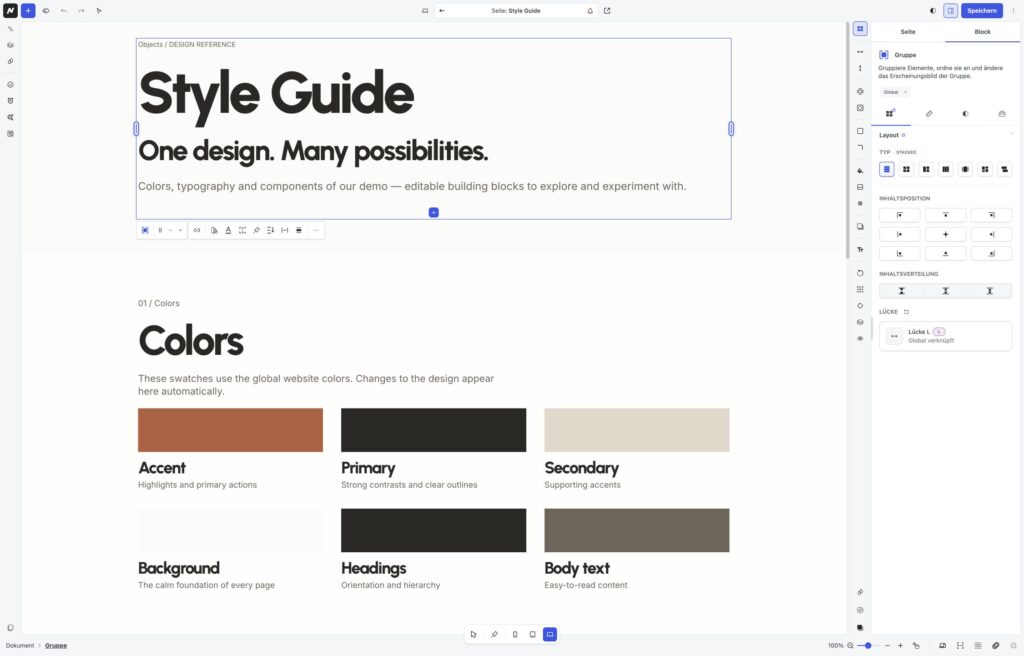
Mit „Layout“ ordnest du die inneren Blöcke eines passenden WPHAVE-Containers an. Der Reiter erscheint nur, wenn der ausgewählte Block ein Layout für seine Kindelemente steuern kann. Für die Größe eines einzelnen Blocks nutze dagegen „Abmessungen“.
Ein Layout einrichten
-
Füge im WordPress-Editor eine Gruppe oder einen anderen layoutfähigen WPHAVE-Block ein und lege mehrere innere Blöcke darin an.
-
Wähle den äußeren Container in der Block-Liste. Öffne rechts den Reiter „Block“ und darin „Layout“. Wenn du versehentlich ein inneres Element ausgewählt hast, siehst du dessen eigene Optionen.
-
Wähle einen verfügbaren Layouttyp und stelle die für diesen Typ eingeblendeten Werte ein. Prüfe Abstand, Ausrichtung und Verteilung an echtem Inhalt.
-
Wechsle auf Tablet und Mobil. Passe die Darstellung bei Bedarf je Geräteansicht an und prüfe anschließend die veröffentlichte Seite.
Die Abbildung zeigt eine ausgewählte Gruppe im Style Guide. Im Reiter „Layout“ wählst du den Anordnungstyp und stellst Inhaltsposition, Verteilung und Lücke ein. Welche Typen verfügbar sind, hängt vom ausgewählten Container ab.
Welche Layouttypen gibt es?
Gestapelt ordnet Inhalte untereinander an und eignet sich für einfache Abschnitte. Flex ist für Reihen und flexible Anordnungen mit Richtung, Umbruch und Ausrichtung geeignet. Grid arbeitet mit Spalten und getrennten Abständen zwischen Zeilen und Spalten. Grid-Bereiche erlauben eine gezielte Zuordnung der inneren Blöcke zu Bereichen. Je nach Block und Freigabe können auch besondere Typen wie Masonry, Swiper oder alternierende Anordnungen verfügbar sein. Diese Sonderformen sind nicht für jeden Inhalt geeignet und können eine Pro-Berechtigung erfordern.
Wenn du Swiper oder Flex mit Scroll-Bewegung wählst, kannst du den Bereich mit dem Strukturblock Scroll-Navigation steuern. Vergib im Layout eine eindeutige Scroll Target ID und nutze Scroll-Navigation hinzufügen oder wähle dieselbe ID im vorhandenen Steuerblock. Die Anleitung beschreibt auch Vorheriger, Punkte und Nächster sowie Fehlersuche bei mehreren Bereichen.
So triffst du die Auswahl
Für eine einfache Text-Bild-Reihe beginne mit Flex. Für gleichmäßige Karten oder mehrspaltige Inhalte ist Grid ein guter Ausgangspunkt. Nutze Grid-Bereiche, wenn Elemente bewusst unterschiedliche Flächen belegen sollen. Ein Layouttyp bestimmt die Anordnung der Kindelemente; Innenabstand, Breite und Hintergrund des Containers stellst du in „Abmessungen“ und „Stile“ ein.
Wenn die mobile Anordnung nicht passt, prüfe zuerst den gewählten Typ, Umbruch und Spaltenzahl. Ein auf Desktop gut aussehendes Raster braucht auf schmalen Bildschirmen oft weniger Spalten oder eine gestapelte Darstellung. Ergänzende Grundlagen findest du unter Responsive Design im Editor.
Eine kurze Anleitung mit einem konkreten Blockbeispiel findest du im Tutorial „Responsives Kartenraster in WordPress ohne CSS erstellen“.