Ausgangsbild und Ausgabe unterscheiden
Ein geeignetes Ausgangsbild braucht ausreichend Auflösung für seinen Einsatzzweck, sollte aber nicht unnötig groß sein. WordPress und WPHAVE können Bildvarianten für verschiedene Darstellungen bereitstellen. Welche Datei ein Block öffentlich lädt, hängt von Block, Größe und Browser ab.
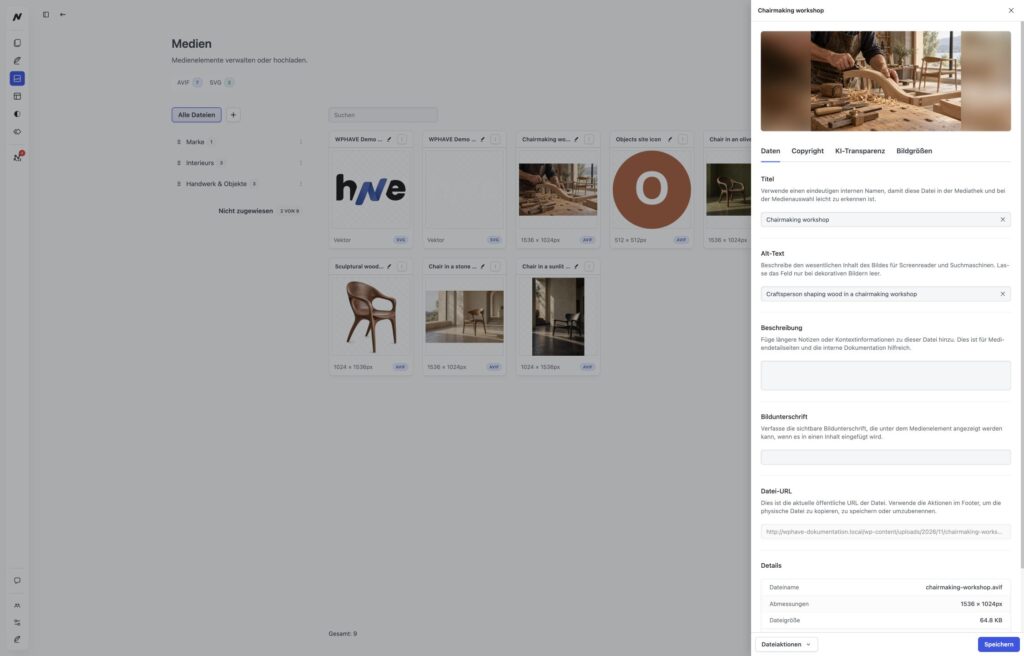
Öffne das Bild in der Mediathek und prüfe im Tab Daten das gespeicherte Format, die Abmessungen und die Dateigröße. Das sind die Angaben zur ausgewählten Mediendatei. Im Tab Bildgrößen findest du separat die von WordPress und WPHAVE erzeugten Varianten; deren Namen und Anzahl hängen von der Installation und dem Bild ab.
Bildverarbeitung einstellen
Unter Einstellungen → Medien wählst du Ausgabeformat, Qualität und gegebenenfalls eine maximale Breite. Diese Werte wirken bei einer Verarbeitung. Die Option Bilder beim Hochladen verarbeiten aktiviert sie für neue Uploads; sie ist standardmäßig aus. Bereits vorhandene Dateien ändern sich durch eine neue Einstellung nicht automatisch.
Mit einer Datei testen
-
Lade ein repräsentatives Bild hoch und öffne die Dateidetails.
-
Füge es in einen Bildblock ein. Wähle die Bildgröße im Block, prüfe Ausschnitt und Schärfe auf Desktop und Mobilgerät und kontrolliere den Alternativtext an der jeweils verwendeten Bildquelle.
-
Vergleiche Details, Schärfe und Dateigröße mit dem Ausgangsbild.
-
Wenn du eine andere Qualität oder ein anderes Format brauchst, ändere die Einstellung und teste mit einem neuen Bild, bevor du viele Dateien bearbeitest.
Veröffentliche die Testseite und prüfe im Browser, welche Datei tatsächlich geladen wird und ob das Bild in der vorgesehenen Größe scharf erscheint. Der Bildblock erklärt die Quellen Individuell, externe URL, Beitragsbild und Loop-Element sowie die jeweilige Pflege des Alternativtexts. Wenn eine dynamische Quelle gewählt ist, teste mehrere Einträge mit unterschiedlichen Bildern.
Bei einem Bild aus der WordPress-Mediathek kann der Bildblock mehrere responsive Dateivarianten anbieten. Der Browser wählt je nach verfügbarer Breite und Pixeldichte eine Variante aus srcset; die tatsächlich geladene Datei muss deshalb nicht der im Block gewählten Ausgangsgröße entsprechen. Prüfe auf der veröffentlichten Seite in den Browser-Entwicklerwerkzeugen die geladene Bild-URL bei Desktop- und Mobilbreite und vergleiche Schärfe und Dateigröße. Bei einer externen Bild-URL hängen die verfügbaren Varianten von dieser Quelle ab.
Folgen der Verarbeitung
Bei aktiver automatischer Verarbeitung können JPEG- und PNG-Dateien vor dem Speichern skaliert, konvertiert und komprimiert werden; das unbearbeitete Original wird dabei nicht automatisch aufbewahrt. Sichere wichtige Originale außerhalb der Mediathek. Serverunterstützung kann begrenzen, welche Formate entstehen. Eine gezielte Neuverarbeitung vorhandener Dateien solltest du erst nach einer Sicherung und einem Test durchführen. Vorgaben für neue Uploads stehen unter Medieneinstellungen und Dateitypen. Wenn bestehende Varianten nach einer Änderung fehlen, lies Bildgrößen neu generieren. Für eine einzelne vorhandene Datei sind Bild bearbeiten und Bild komprimieren eigene Arbeitsabläufe.
Eine kurze Anleitung mit einem konkreten Blockbeispiel findest du im Tutorial „Bildgröße und Bildausschnitt in WordPress anpassen“.