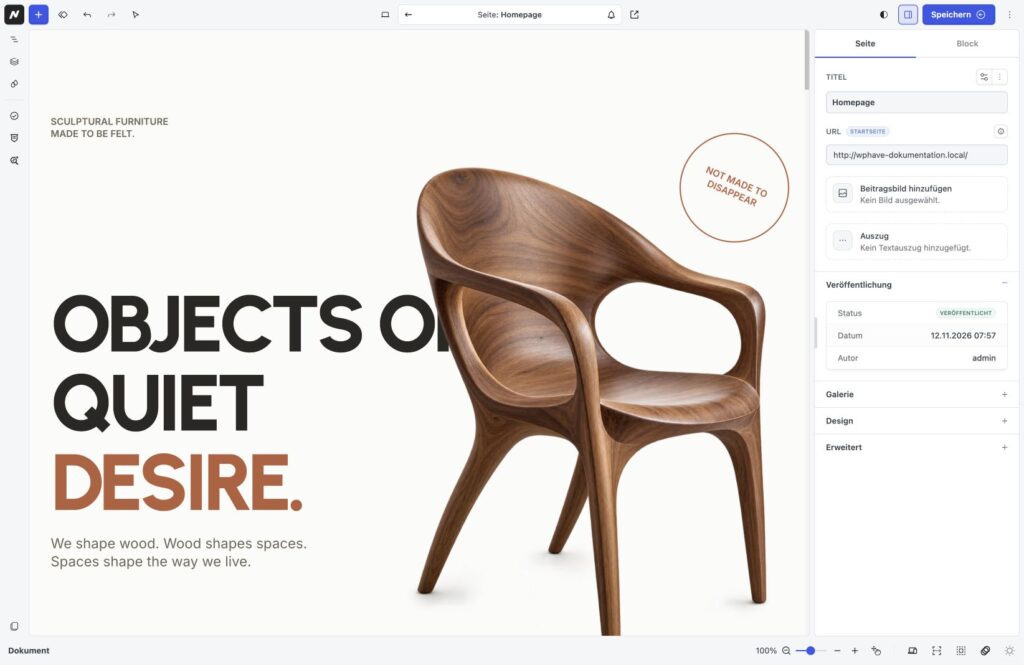
Der WPHAVE Editor ist deine zentrale Arbeitsumgebung zum Erstellen, Gestalten und Bearbeiten von Websites. Hier kannst du Inhalte verwalten, Layouts entwickeln und das Erscheinungsbild deiner Website bis ins Detail anpassen – direkt in einer visuellen Oberfläche.
WPHAVE baut auf dem nativen Block-Editor von WordPress auf und erweitert ihn um leistungsfähige Designwerkzeuge, eine übersichtliche Benutzeroberfläche und durchgängige Arbeitsabläufe.
Ob einfache Inhaltsseite oder komplexes Webdesign: Der Editor verbindet die Bearbeitung von Inhalten mit präziser gestalterischer Kontrolle, ohne dass du dafür selbst Code schreiben musst.
Aufbau des Editors
Die Benutzeroberfläche ist in mehrere Arbeitsbereiche unterteilt, die eng miteinander zusammenarbeiten.
1. Die obere Werkzeugleiste
Am oberen Rand des Editors findest du die wichtigsten übergeordneten Funktionen.
Hier kannst du unter anderem neue Blöcke hinzufügen, Änderungen rückgängig machen oder wiederherstellen, zwischen Bearbeitungswerkzeugen wechseln und deine Arbeit speichern.
Außerdem erhältst du Zugriff auf weitere Funktionen wie die Geräteansichten und zusätzliche Editor-Einstellungen.
2. Die linke Seitenleiste
Die linke Seitenleiste bietet schnellen Zugriff auf verschiedene Werkzeuge und Arbeitsbereiche des Editors.
Dazu gehören unter anderem die Blockliste sowie weitere Funktionen zur Gestaltung und Verwaltung deiner Seite.
Die einzelnen Bereiche lassen sich über die entsprechenden Symbole öffnen. So kannst du zwischen unterschiedlichen Aufgaben wechseln, ohne den Editor verlassen zu müssen.
3. Der visuelle Arbeitsbereich
Im Mittelpunkt des Editors befindet sich die eigentliche Website.
Hier siehst du deine Inhalte und Layouts direkt in ihrer visuellen Darstellung. Du kannst Blöcke auswählen, Texte bearbeiten, Elemente hinzufügen und die Gestaltung deiner Seite anpassen.
Die Änderungen werden unmittelbar im Editor sichtbar, sodass du das Ergebnis während der Bearbeitung beurteilen kannst.
4. Der Block-Inspektor
Auf der rechten Seite befindet sich der Block-Inspektor.
Sobald du einen Block auswählst, stehen dir hier die zugehörigen Einstellungen zur Verfügung. Je nach Blocktyp kannst du beispielsweise Layout, Abstände, Größen, Farben, Typografie und weitere Eigenschaften bearbeiten.
Die verfügbaren Optionen richten sich nach dem ausgewählten Block und seinen unterstützten Funktionen.
5. Die Dokumenteinstellungen
Neben den Blockeinstellungen bietet der rechte Seitenbereich auch Zugriff auf die Einstellungen des aktuellen Dokuments.
Hier kannst du beispielsweise den Titel, die URL, das Beitragsbild und weitere dokumentbezogene Eigenschaften verwalten.
Auch Informationen zur Veröffentlichung und zusätzliche Einstellungen stehen hier zur Verfügung.
Mit Blöcken arbeiten
In WPHAVE werden Inhalte und Layouts aus einzelnen Blöcken aufgebaut.
Ein Block kann beispielsweise eine Überschrift, einen Text, ein Bild oder einen Container mit mehreren untergeordneten Elementen darstellen.
Blöcke lassen sich miteinander kombinieren und verschachteln. Dadurch kannst du sowohl einfache Inhaltsbereiche als auch komplexe Seitenstrukturen gestalten.
Über den Block-Inserter fügst du neue Elemente am passenden Ort ein. Die Anleitung erklärt Suche, Blöcke und Vorlagen, Einfügepositionen sowie die Gründe, aus denen ein Block nicht angeboten wird. Anschließend kannst du ihn direkt im Arbeitsbereich oder über die verfügbaren Werkzeuge bearbeiten.
WPHAVE stellt dafür eigene Blöcke bereit, die eng mit den integrierten Designwerkzeugen zusammenarbeiten.
Wenn du einen vorbereiteten Abschnitt statt eines einzelnen Blocks einsetzen möchtest, erklärt Blockvorlagen und Blockkomponenten den Unterschied zwischen unabhängiger Kopie und verbundener Komponente sowie die Bearbeitung im Editor.
Die Blockliste
Die Blockliste zeigt dir die vollständige Struktur deiner Seite in einer hierarchischen Übersicht.
Hier kannst du Blöcke suchen, auswählen und ihre Verschachtelung nachvollziehen. Besonders bei umfangreichen Layouts hilft dir die Blockliste dabei, einzelne Elemente schnell wiederzufinden.
Über das Kontextmenü stehen außerdem verschiedene Aktionen zur Verwaltung von Blöcken zur Verfügung.
Weiterlesen: Blockliste verwenden
Layouts und Design gestalten
WPHAVE bietet umfangreiche Werkzeuge, mit denen du das Erscheinungsbild deiner Website direkt im Editor gestalten kannst.
Über den Block-Inspektor kannst du unter anderem die Anordnung, Größe, Ausrichtung und Gestaltung deiner Elemente bestimmen.
Für die Erstellung von Layouts stehen unterschiedliche Layoutmethoden zur Verfügung:
-
Stacked: Für die einfache Anordnung und Positionierung von Inhalten.
-
Flex: Für flexible Layouts mit präziser Kontrolle über Ausrichtung, Verteilung und Größenverhalten.
-
Grid: Für die Anordnung von Elementen in Spalten und Zeilen.
-
Grid Areas: Für komplexere Rasterlayouts mit individuell positionierten und über mehrere Zeilen oder Spalten reichenden Elementen.
Ergänzend kannst du Farben, Typografie, Abstände, Hintergründe und weitere Designeigenschaften anpassen.
Die verschiedenen Werkzeuge greifen ineinander und ermöglichen dir, sowohl einfache als auch anspruchsvolle Layouts ohne manuelle CSS-Anpassungen umzusetzen.
Weiterlesen: Layouts und Design
Responsive Design
Mit den responsiven Einstellungen kannst du deine Website gezielt für Desktop, Tablet und Mobil gestalten.
WPHAVE verwendet dafür drei aufeinander aufbauende Geräteansichten. Globale Desktop-Einstellungen bilden die Grundlage, während du für Tablet und Mobil individuelle Anpassungen festlegen kannst.
Beim Wechsel der Geräteansicht zeigt der Editor nur die Einstellungen an, die für den jeweiligen Breakpoint angepasst werden können.
So kannst du mehrspaltige Layouts auf kleinen Bildschirmen vereinfachen oder Abstände und Schriftgrößen anpassen. Für Hover, Focus, Active, Sticky, Header über Hero und weitere situationsabhängige Stile wählst du den passenden Zustand am Block. Welche Zustände ein Blocktyp anbietet und wie du sie prüfst, erklärt Blockzustände und Geräteansichten.
Weiterlesen: Responsive Design
Multi-View
Mit dem Multi-View kannst du Desktop, Tablet und Mobil gleichzeitig im Editor anzeigen.
Dadurch siehst du unmittelbar, wie sich deine Website auf unterschiedlichen Bildschirmgrößen verhält.
Klicke auf eine der Geräteansichten, um den entsprechenden Breakpoint zu aktivieren und gezielt Anpassungen vorzunehmen.
Der Multi-View erleichtert besonders bei komplexeren Layouts den direkten Vergleich zwischen den verschiedenen Darstellungen.
Weiterlesen: Multi-View verwenden
Änderungen rückgängig machen und speichern
Während der Bearbeitung kannst du Änderungen über die entsprechenden Funktionen in der oberen Werkzeugleiste rückgängig machen oder wiederherstellen.
Wenn du mit deiner Arbeit zufrieden bist, kannst du die Änderungen über die Schaltfläche „Speichern“ sichern.
So behältst du die Kontrolle über deine Bearbeitung und entscheidest selbst, wann Änderungen gespeichert werden.
Tipps für die Arbeit mit dem Editor
-
Nutze die Blockliste, um auch bei umfangreichen Seiten den Überblick über deine Inhalte zu behalten.
-
Arbeite mit verschachtelten Layouts, um zusammengehörige Elemente sinnvoll zu strukturieren.
-
Verwende den Block-Inspektor, um die Gestaltung deiner Blöcke gezielt anzupassen.
-
Beginne mit den globalen Designeinstellungen und ergänze responsive Anpassungen nur dort, wo sie notwendig sind.
-
Nutze den Multi-View, um unterschiedliche Bildschirmgrößen direkt miteinander zu vergleichen.
-
Speichere deine Arbeit regelmäßig, besonders nach umfangreicheren Änderungen.
Weitere Arbeitsabläufe im Editor
Im Editor bearbeitest du neben Layout und Text auch Eigenschaften eines einzelnen Dokuments. Für Suchergebnisse öffnest du den linken Navigatorpunkt SEO; die Anleitung SEO im Editor führt durch Snippet, Sichtbarkeit und Social-Vorschau.
Ein Button oder anderer verlinkbarer Block hat eine eigene Linksteuerung. Verlinkungen und Conversion-Messung zeigt, wie du ein Ziel auswählst und einen Linkklick mit einem Conversion-Ziel verbindest. Die Ziele legst du zuvor im Bereich Erkenntnisse → Konversionen an.
Strukturierte Daten im Editor
Für eine einzelne Seite oder einen Beitrag öffnest du im linken Editor-Navigator Schema. Die Anleitung Schema im Editor erklärt die Auswahl von Knoten und primären Typen sowie die Prüfung der öffentlichen Daten. Die websiteweiten Regeln findest du unter Einstellungen → Schema.
Inhalte aus Feldern anzeigen: Content Fields im Editor erklärt die Feldwerte und Blockbindungen. Für dynamische Werte direkt in Text und Überschrift siehe Dynamische Texte und Daten.
Text im Editor gestalten: Die Anleitung Textwerkzeuge zeigt alle Formatierungen und Effekte für markierte Wörter im Überschrift- und Textblock, darunter Links, Sonderzeichen, responsive Umbrüche, Hervorhebungen und Tooltips.