Anmeldeversuche schützen
Unter Einstellungen → Sicherheit → Login-Schutz kombinierst du einen individuellen Anmeldepfad mit Maßnahmen gegen automatisierte Login-Versuche. Die Optionen greifen an verschiedenen Stellen: Auffindbarkeit des Login-Endpunkts, Erkennung von Bots, Begrenzung fehlgeschlagener Versuche und neutrale Fehlermeldungen.
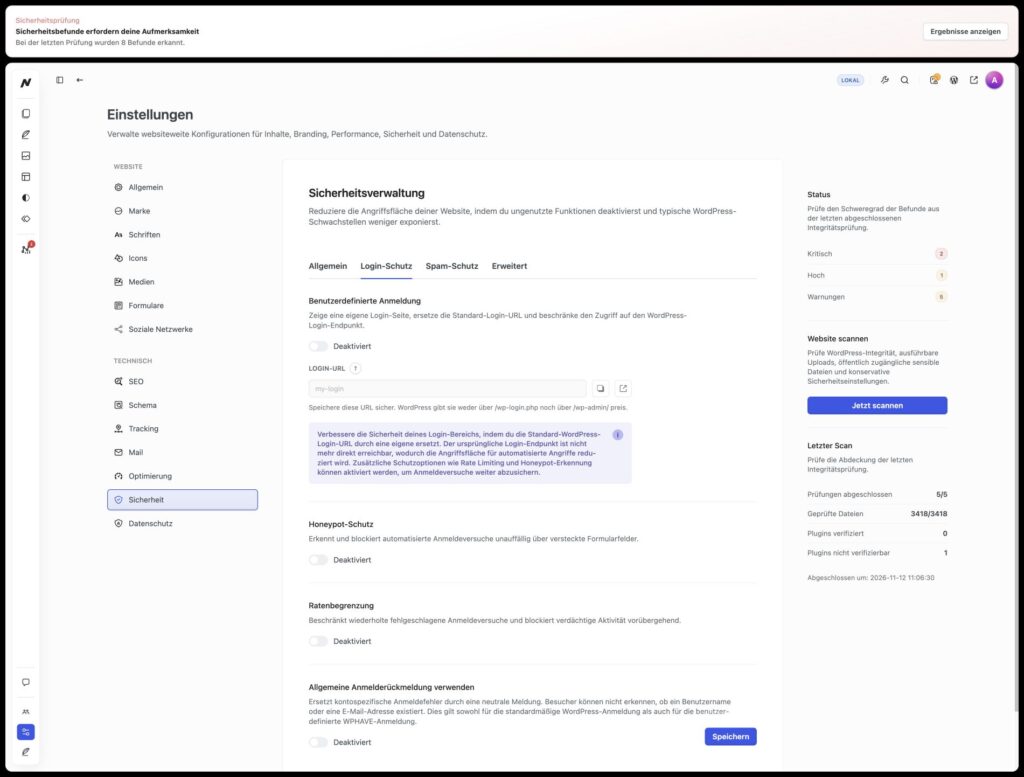
Die Abbildung zeigt den Login-Schutz der lokalen Dokumentationsinstallation im Ausgangszustand: Die Optionen sind deaktiviert. Beim Aktivieren einer benutzerdefinierten Anmeldung wird das Feld für die Login-URL bearbeitbar. Speichere und teste den neuen Pfad, bevor du deine bestehende Sitzung beendest.
Individueller Login-Pfad
Der benutzerdefinierte Login ersetzt die Standardadresse. Lege einen eindeutigen Pfad fest, speichere die vollständige URL sicher und teste sie in einem zweiten Browserfenster, bevor du deine bestehende Sitzung beendest. Die Standardadressen /wp-login.php und /wp-admin/ verraten den neuen Pfad nicht. Geht die URL verloren, kann die Wiederherstellung eine manuelle Deaktivierung von WPHAVE über FTP, SSH oder den Dateimanager des Hosters erfordern.
Hinweis: Ein individueller Login-Pfad verringert die Auffindbarkeit der Anmeldeseite, ersetzt aber keine Ratenbegrenzung. Sobald der Pfad bekannt ist, können dort weiterhin wiederholte Anmeldeversuche stattfinden. Aktiviere und teste Rate Limiting deshalb unabhängig vom gewählten Pfad; der Sicherheits-Website-Scan bewertet diese Einstellung ebenfalls.
Wenn der Scan einen Hinweis zum Login-Schutz meldet, lies den konkreten Befund unter Website-Scan, prüfe die betroffene Einstellung und starte nach der Korrektur einen neuen Scan.
Honeypot, Begrenzung und Rückmeldungen
Der Honeypot erkennt automatisierte Versuche über versteckte Formularfelder im Browser-Login. Rate Limiting sperrt wiederholte fehlgeschlagene Anmeldungen vorübergehend anhand von Benutzername und IP-Adresse sowie anhand einer IP über mehrere Benutzernamen. Der Zähler gilt auch für Anmeldungen über XML-RPC und Integrationen, die wp_signon verwenden. Prüfe solche Anmeldewege nach dem Aktivieren. Wenn eine berechtigte Person vorübergehend gesperrt ist, warte die im Workspace angegebene Sperrdauer ab und prüfe anschließend Zugangsdaten und betroffene Integration, bevor du erneut testest. Einheitliche Login-Rückmeldungen verhindern, dass Fehlermeldungen die Existenz eines Kontos verraten. Diese neutrale Meldung gilt für den Standard- und den WPHAVE-Login.
Hinweis: Diese Ratenbegrenzung greift an den WordPress-Login-Hooks. REST-API-Anmeldungen mit Anwendungspasswörtern laufen über einen getrennten Weg und werden von dieser WPHAVE-Login-Begrenzung nicht zusätzlich erfasst. Der individuelle Login-Pfad ändert daran nichts. Prüfe für API-Clients insbesondere Kontorechte und nicht mehr benötigte Zugänge.
So gehst du vor
-
Aktiviere zuerst Rate Limiting und neutrale Rückmeldungen.
-
Teste eine normale Anmeldung und eine bewusst fehlgeschlagene Anmeldung.
-
Wenn du den Login-Pfad änderst, bewahre die URL sicher auf und prüfe sie vor dem Abmelden.
-
Kontrolliere nach der Umstellung externe Anmelde- oder SSO-Integrationen.
Mit WPHAVE kannst du auf deiner WordPress-Website Anmeldeversuche absichern und den Zugang zur Website schützen.
Wichtig: Wenn du den Login-Pfad änderst, sichere die neue URL und teste eine Anmeldung, bevor du deine aktuelle Sitzung beendest. Prüfe auch externe Login- und SSO-Integrationen.