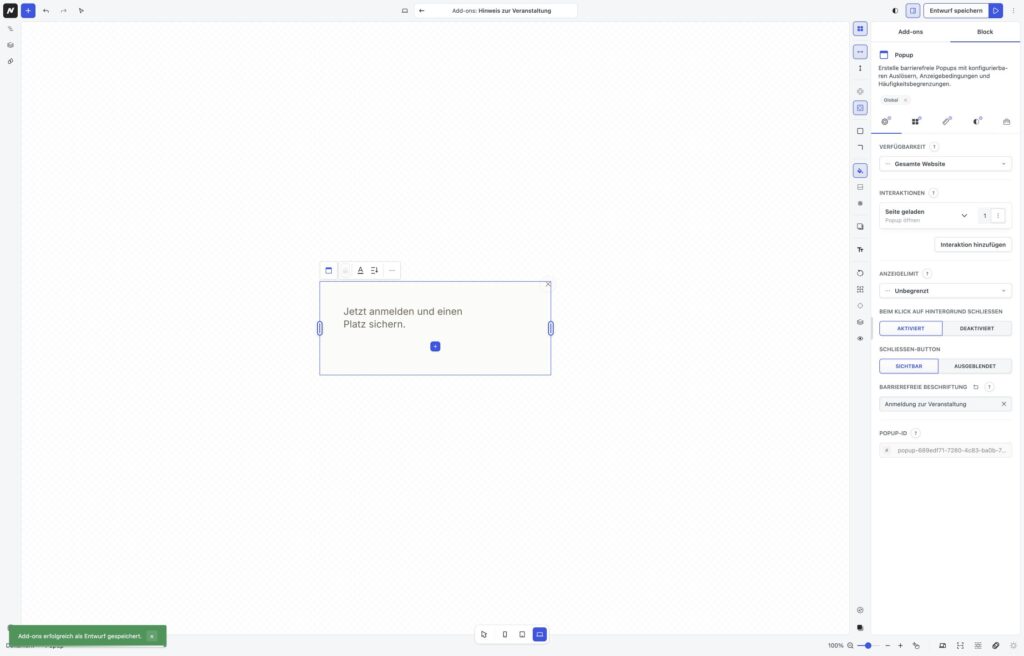
Ein Popup eignet sich für eine klar begrenzte Information oder Aktion, die Aufmerksamkeit benötigt. Plane zuerst, wann es erscheinen darf und wie Besucher es wieder schließen können. Ein Popup ersetzt keine gut sichtbare Information im normalen Seiteninhalt. Für eine Handlungsaufforderung am Bildschirmrand sieh dir auch das CTA-Slide-in an.
Inhalt und Ziel anlegen
Wähle im Workspace Bibliothek → Add-ons → Neu hinzufügen → Popup. Gestalte den Inhalt im Editor und gib dem Popup ein verständliches barrierefreies Label. Füge einen eindeutigen Button oder Link hinzu, wenn Besucher eine Handlung ausführen sollen.
Auslöser und Aktionen
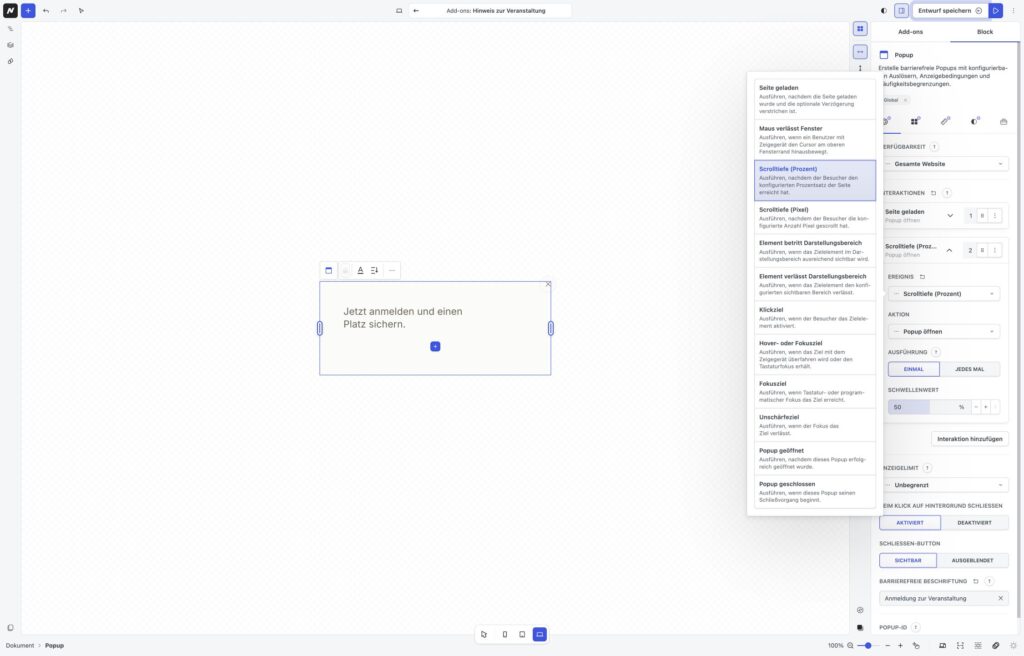
Unter Interaktionen legst du Ereignis und Aktion fest. Mögliche Ereignisse sind unter anderem Seitenaufruf, Verlassen des Fensters, Scrolltiefe, Sichtbarkeit eines Elements sowie Klick, Hover oder Fokus auf ein Ziel. Eine Aktion kann das Popup öffnen, schließen oder umschalten. Für zielbezogene Ereignisse braucht es einen gültigen CSS-Selektor; für einige Ereignisse kannst du Verzögerung oder Schwellenwert festlegen. Teste den Auslöser mit Maus und Tastatur.
Anzeige begrenzen
Unter Verfügbarkeit begrenzt du die Ausgabe auf die ganze Website, Startseite, Inhaltstypen, einzelne Beiträge, Archive, Suche oder 404. Unter Anzeigelimit wählst du unter anderem unbegrenzt, pro Seitenaufruf, pro Sitzung oder über Sitzungen hinweg. Je nach Modus stehen maximale Öffnungen oder eine erneute Anzeige nach Stunden zur Verfügung. Das Limit pro Seitenaufruf gilt nur für den aktuellen Seitenaufruf; die Sitzungs- und sitzungsübergreifenden Limits nutzen den jeweiligen Browserspeicher.
Hinweis: Wenn der Browser Sitzungs- oder lokalen Speicher blockiert, kann WPHAVE die betreffende Häufigkeitsgrenze nicht zuverlässig merken. Das Popup bleibt bedienbar, kann aber beim nächsten Auslöser erneut erscheinen.
Tipp: Teste ein neues Popup zuerst in einem frischen Browserfenster. Löse es mehrfach auf derselben Seite aus, lade die Seite neu und prüfe bei sitzungsübergreifender Begrenzung auch eine neue Sitzung im selben Browserprofil.
Schließen und Kontrolle
Prüfe die Optionen für Schließen über den Hintergrund und die Sichtbarkeit des Schließbuttons. Veröffentliche erst, wenn Öffnen, Schließen, Fokusverhalten und Mobilansicht funktionieren. Teste auf einer öffentlichen WordPress-Seite ohne Anmeldung und kontrolliere, ob das Popup bei nicht passenden Seiten ausbleibt.
Eine kurze Anleitung mit einem konkreten Blockbeispiel findest du im Tutorial „Popup in WordPress auslösen und gestalten“.