Das Ziel: nur die gewünschte Nutzung messen
Bevor du Analytics aktivierst, entscheide, welche Fragen du beantworten willst und welche Daten dafür nötig sind. WPHAVE verbindet Tracking mit Datenschutz und Aufbewahrung. Die technische Einstellung allein ersetzt weder eine passende Einwilligungskonfiguration noch die Information der Besucher.
Analytics aktivieren und Modus prüfen
-
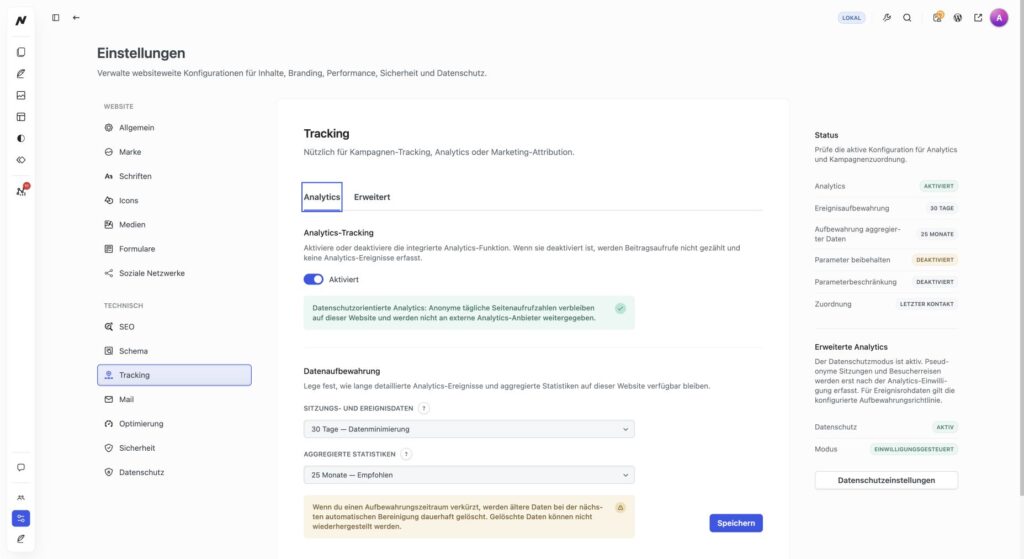
Öffne Einstellungen → Tracking → Analytics und prüfe Analytics Tracking.
-
Öffne die Datenschutzeinstellungen und prüfe, ob der Consent-Banner aktiv ist und eine Analytics-Einwilligung angeboten wird. Im aktiven Consent-Modus werden pseudonyme Sitzungen und Wege erst nach Einwilligung erhoben. Ohne Consent-Modus bleibt Analytics im anonymen Aggregatmodus.
-
Teste die öffentliche Website einmal ohne und einmal mit der entsprechenden Einwilligung. Kontrolliere danach unter Erkenntnisse → Analytics einen passenden Zeitraum. Ein einzelner Testaufruf kann wegen Filtern oder Verzögerungen nicht sofort jeden Bericht verändern.
Aufbewahrung bewusst festlegen
Unter Einstellungen → Tracking → Analytics → Datenaufbewahrung unterscheidet WPHAVE Sitzungs- und Ereignisdaten von aggregierten Statistiken. Die Wahl der Aufbewahrungsdauer ist lizenzabhängig. Wird ein Zeitraum verkürzt, werden ältere Daten bei der nächsten automatischen Bereinigung dauerhaft gelöscht; eine spätere Verlängerung stellt sie nicht wieder her. Auf wenig besuchten Websites kann die Ausführung geplanter Aufgaben verzögert sein.
Tipp: Prüfe vor einem langen Jahresvergleich die tatsächlich gespeicherte Aufbewahrungsregel. Eine bestehende WordPress-Installation ohne gespeicherte Analytics-Richtlinie behält zunächst 30 Tage für detaillierte Ereignisse; bei einer neu gespeicherten Regel sind 90 Tage der empfohlene Wert. Aggregierte Tagesstatistiken bleiben standardmäßig 25 Monate erhalten. Für ältere Zeiträume können deshalb Aufrufe noch sichtbar sein, während Besucher und Sitzungen als nicht verfügbar erscheinen. Die Auswirkung auf Auswertungen zeigt Berichte lesen.
Analytics-Einwilligung zurücknehmen
Besucher können die Einwilligung über die Consent-Einstellungen deiner WordPress-Website zurücknehmen. Prüfe diesen Weg auf der veröffentlichten Seite selbst: Erteile testweise die Analytics-Einwilligung, öffne anschließend die Consent-Einstellungen erneut und deaktiviere Analytics. Danach dürfen keine weiteren zustimmungspflichtigen Sitzungsereignisse erfasst werden.
WPHAVE löscht dabei die lokale Besucherkennung und die zugehörigen Sitzungsdaten im Browser. Formulare bleiben verwendbar, übermitteln nach dem Widerruf aber keinen Analytics-Kontext. Wird Analytics später wieder erlaubt, beginnt die Erfassung erst nach einem neuen Seitenaufruf mit einer neuen Kennung.
Wichtig: Der Widerruf löscht bereits gespeicherte Analytics-Daten nicht sofort aus der WordPress-Datenbank. Für Ereignisse und aggregierte Werte gelten weiterhin die oben festgelegten Aufbewahrungsfristen und die automatische Bereinigung. Erkläre diesen Unterschied in deinen Datenschutzhinweisen.
Messpunkte und Ziele verbinden
Für einen wichtigen Button legst du unter Konversionen → Ziele ein geeignetes Ziel an und wählst es anschließend im Linkbereich des Blocks. Ein Formularziel wird am Formularblock ausgewählt. Lege nicht für jede beiläufige Interaktion ein Ziel an; ein Ziel sollte eine nachvollziehbare Handlung mit Bedeutung für die Website beschreiben.
Wenn keine Daten erscheinen
Prüfe der Reihe nach: Ist Analytics aktiviert? Passt der Einwilligungszustand? Wird eine veröffentlichte Seite statt einer internen Vorschau aufgerufen? Teste für Besucher- und Sitzungsdaten in einem privaten Browserfenster ohne Anmeldung und erteile dort die Analytics-Einwilligung; angemeldete Besuche werden in der zustimmungsbasierten Sitzungserfassung standardmäßig ausgeschlossen. Ist ein Conversion-Ziel aktiv und richtig zugeordnet? Stimmen Zeitraum und Filter im Bericht? Berichte mit Besucher- oder Sitzungszahlen können bei abgelaufener Ereignisaufbewahrung als nicht verfügbar erscheinen, während ältere aggregierte Seitenaufrufe weiter sichtbar sind.
Mit WPHAVE kannst du auf deiner WordPress-Website Messung und Einwilligung für Analytics zusammen einrichten.
Wichtig: Ohne passende Einwilligung werden zustimmungspflichtige Analytics-Ereignisse nicht erfasst. Prüfe die öffentliche Seite mit abgelehnter und erteilter Einwilligung, bevor du fehlende Daten als Fehler deutest.