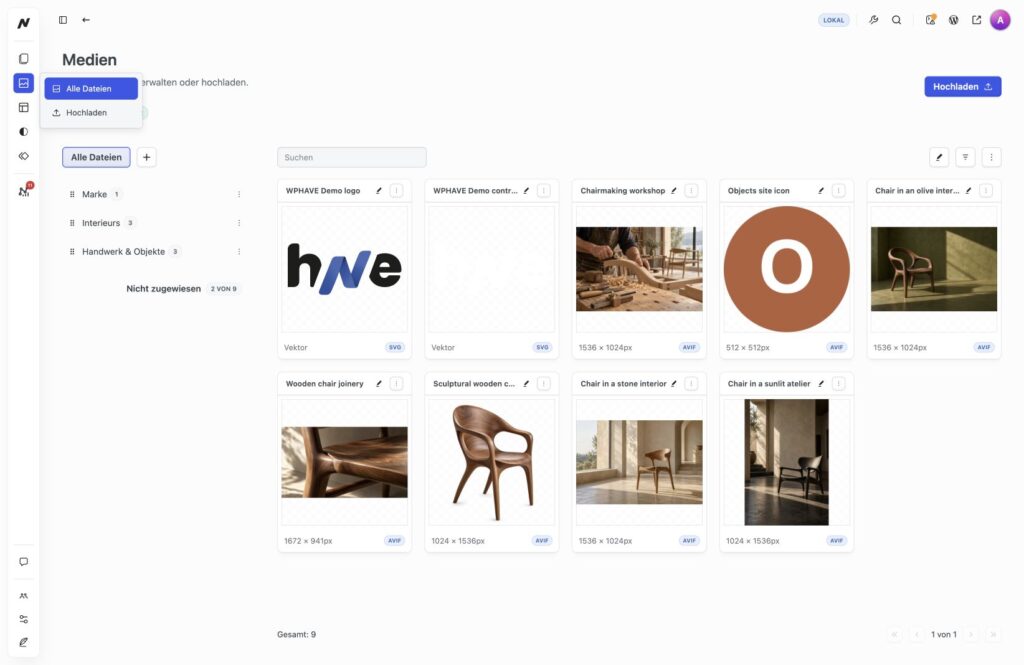
Medien in WPHAVE
Verwalte Dateien und Bilder zentral, bevor du sie in Seiten, Mustern oder Formularen einsetzt. Medienqualität und Auslieferung wirken sich auf Gestaltung und Ladezeit aus.
Der empfohlene Ablauf
-
Prüfe Nutzungsrechte, öffentliche Sichtbarkeit und ein geeignetes Ausgangsformat.
-
Lade eine Datei hoch und pflege Titel, Alternativtext sowie bei Bedarf Rechte- und KI-Angaben.
-
Wähle im Editor den passenden Block oder ein Inhaltsfeld und kontrolliere Ausschnitt und Linkziel.
-
Teste die öffentliche Ausgabe und bearbeite Bildverarbeitung oder Größen erst nach einer Sicherung und einem Einzeltest.
Die Themen
Die Mediathek verwaltet die Datei; der Block oder das Inhaltsfeld bestimmt ihre Verwendung. Medienoptionen wirken auf neue Verarbeitungen, während bestehende Varianten erst durch einen eigenen Lauf neu entstehen. Rechteangaben und KI-Kennzeichnung werden an der Datei beziehungsweise unter Einstellungen gepflegt.
Weiterlesen
Copyright für Medien – Rechteinhaber und Lizenzangaben an der Datei pflegen und den Medien-Copyright-Block nutzen. KI-Transparenz für Medien – KI-Herkunft pro Datei erfassen und Kennzeichnungen unter Einstellungen → Medien → KI gestalten.
Dateien hochladen und organisieren – Im Bereich Medien lädst du Dateien hoch und verwaltest sie in der Mediathek. Die Verfügbarkeit hängt von Dateityp, Rolle und Servergrenzen ab. Bilder und Bildgrößen – WPHAVE kann hochgeladene Bilder verarbeiten und unterschiedliche Größen für die Ausgabe bereitstellen. Die Medieneinstellungen steuern Format, Qualität und Größenbegrenzung. Medien in Inhalten verwenden – Bilder und andere Medien werden über Blöcke und Auswahlfelder in Inhalte eingebunden. Die öffentliche Ausgabe kann je nach Block und Verwendung unterschiedliche Größen laden. Medieneinstellungen und Dateitypen – Unter Einstellungen → Medien steuerst du die Bildverarbeitung und Größenlimits. Zulässige Dateitypen und sichere Ausgabe bleiben von WordPress- und WPHAVE-Regeln abhängig.
Welcher Einstieg passt?
Für Upload und Organisation beginne mit „Dateien hochladen und organisieren“. „Bilder und Bildgrößen“ erklärt die Verarbeitung; „Medien in Inhalten verwenden“ die öffentliche Ausgabe. Ein vorhandenes Bild änderst du mit Bild bearbeiten. Eine Datei unter derselben URL aktualisierst du mit Datei ersetzen. Größe und Qualität vergleichst du mit Bild komprimieren.
Änderungen an Formaten, Qualität und SVG-Freigabe findest du unter „Medieneinstellungen und Dateitypen“. Teste neue Regeln immer mit einer einzelnen Datei, bevor du viele vorhandene Medien neu verarbeitest.
Vorhandene Bilder nach einer Änderung aktualisieren
Nach neuen Bildgrößen oder Medienoptionen zeigt Bildgrößen neu generieren, wie du die Bibliothek analysierst, fehlende Größen erzeugst und das Ergebnis prüfst. Der Einstieg liegt im Website-Cockpit unter Website-Verwaltung.