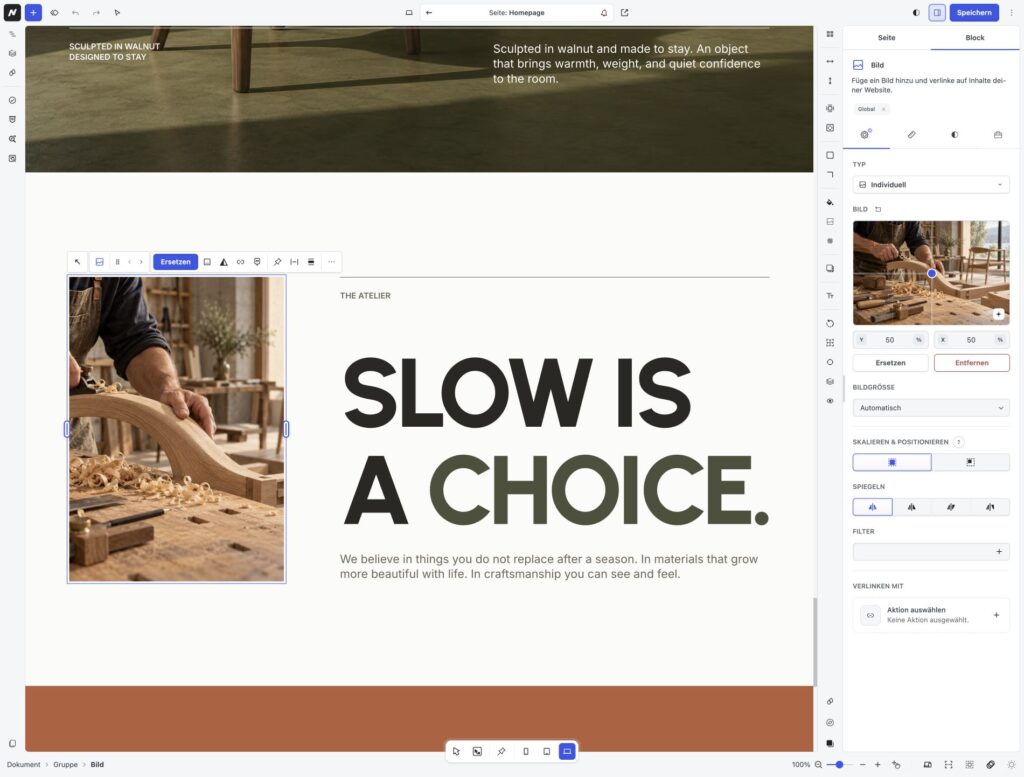
Der WPHAVE-Bildblock zeigt Bilder innerhalb deiner WordPress Inhalte an.
Für markierte Bildbereiche mit eigenen Hinweisen oder Linkzielen nutze Hotspots auf Bildern erstellen. Wenn Besucher Details vergrößern sollen, hilft die Bildlupe.
Mit dem Bildblock kannst du Bilder in deine Website einfügen, individuell gestalten und mit verschiedenen Aktionen verknüpfen. Ob einzelne Fotos, Illustrationen, Logos oder Bilder innerhalb komplexer Layouts – der Bildblock bietet dir umfangreiche Möglichkeiten, Bilder gezielt in dein Design einzubinden.
Neben der Bildgröße und Positionierung kannst du auch die Darstellung anpassen, visuelle Effekte hinzufügen oder Bilder beim Anklicken in einer Lightbox öffnen lassen.
Bilder hinzufügen und verwalten
Um ein Bild einzufügen, füge zunächst einen Bildblock zu deiner Seite hinzu.
Im Block-Inspektor kannst du anschließend im Bereich Bild die gewünschte Bilddatei auswählen.
Bereits eingefügte Bilder lassen sich jederzeit über die Schaltfläche „Ersetzen“ austauschen oder über „Entfernen“ aus dem Block entfernen.
So kannst du Bilder ändern, ohne den gesamten Block neu erstellen und gestalten zu müssen.
Die passende Bildquelle wählen
Im Block-Inspektor legt der Typ fest, woher das Bild kommt. Wähle die Quelle nach dem Veröffentlichungsablauf:
-
Individuell: Wähle eine Datei aus der Mediathek oder lade sie hoch. Diese Quelle eignet sich für ein festes Bild auf einer Seite. Der Alternativtext stammt aus den Mediendaten.
-
Externe URL: Trage eine direkt erreichbare Bildadresse ein. Für diese Quelle gibt es im Block ein eigenes Feld „Alternativer Text“. Die Datei wird dabei nicht in der Mediathek verwaltet.
-
Beitragsbild: Der Block verwendet das Beitragsbild des aktuellen Eintrags. Lege es zuerst am Beitrag oder an der Seite fest; die Option ist im Editor ohne Beitragsbild nicht auswählbar. In einem gemeinsamen Template kann so jeder Eintrag sein eigenes Bild ausgeben.
-
Loop-Element: Der Block verwendet die Bilddatei des aktuellen Elements in einem Content-Field-Loop. Diese Option ist nur im passenden Loop-Kontext auswählbar. Die einzelnen Bilder pflegst du in den Content Fields des jeweiligen Eintrags.
Hinweis: Eine dynamische Quelle wie „Beitragsbild“ zeigt nur dann das erwartete Motiv, wenn der jeweilige Eintrag eine Bildreferenz besitzt. Prüfe ein Template mit mindestens zwei unterschiedlich bebilderten Einträgen und einem ohne Bild. Für den Aufbau des Loops siehe Loop-Block und Content Fields.
Bildposition und Bildgröße
WPHAVE bietet verschiedene Möglichkeiten, die Darstellung eines Bildes innerhalb seines Blocks anzupassen.
Bildposition
Über die Bildvorschau im Block-Inspektor kannst du die Position des Bildes festlegen.
Dazu verschiebst du den Positionspunkt innerhalb der Vorschau oder gibst die gewünschten Werte direkt in den Feldern X und Y ein.
Die Position wird in Prozent angegeben. Mit X: 50 % und Y: 50 % befindet sich der Bezugspunkt beispielsweise in der Mitte des Bildes.
Diese Einstellung ist besonders hilfreich, wenn ein Bild innerhalb eines vorgegebenen Bereichs zugeschnitten oder anders positioniert dargestellt wird.
Die Aufnahme zeigt einen ausgewählten Bildblock auf der lokalen Beispiel-Homepage. Rechts liegt der Fokuspunkt in der Bildvorschau bei X: 50 % und Y: 50 %. Darunter findest du Bildgröße sowie Skalieren & Positionieren. Wähle zuerst den Bildblock aus, damit diese Einstellungen im Block-Inspektor erscheinen.
Bildgröße
Über die Einstellung Bildgröße kannst du festlegen, wie das Bild dimensioniert wird.