Rollenbezogenen Editor-Zugriff einstellen
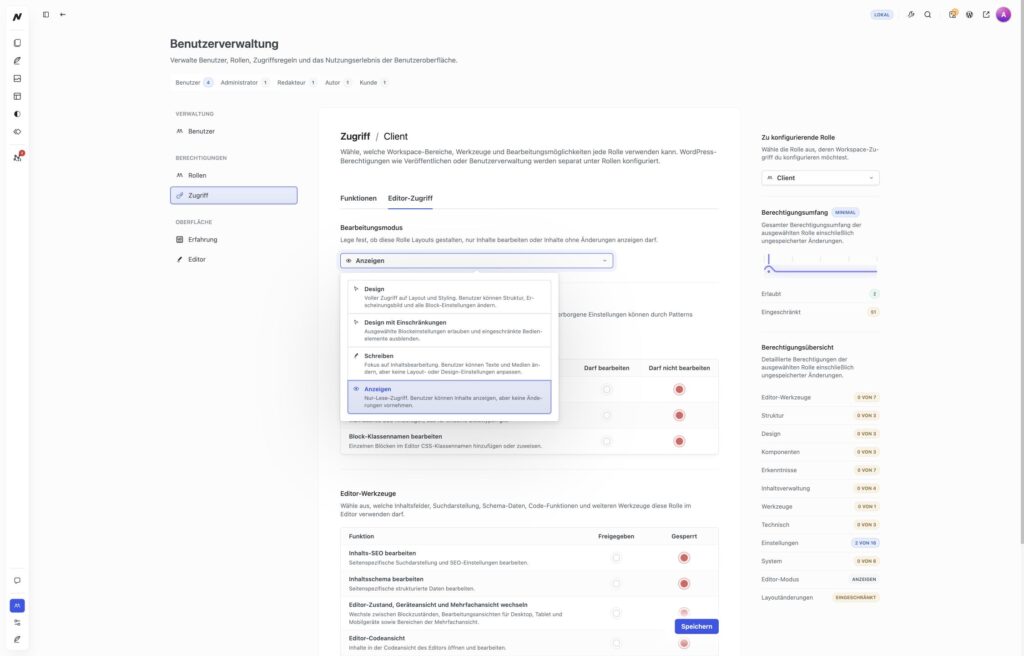
Öffne Benutzerverwaltung → Zugriff → Editor-Zugriff und wähle die betroffene Rolle. Hier bestimmst du den Bearbeitungsmodus pro Rolle. Design erlaubt Struktur, Layout, Gestaltung und Blockeinstellungen. Schreiben konzentriert sich auf Text und Medien. Ansehen ist schreibgeschützt. Design mit Einschränkungen erlaubt ausgewählte Gestaltungswerkzeuge, während nicht freigegebene Einstellungen verborgen bleiben.
Die Abbildung zeigt die Rolle Client im Tab Editor-Zugriff. Im geöffneten Bearbeitungsmodus-Menü siehst du die vier Stufen von vollem Designzugriff bis zur reinen Ansicht. Wähle für einen redaktionellen Kundenworkflow Schreiben und prüfe anschließend die darunter angebotenen Blockeinstellungen und Editor-Werkzeuge. Die Auswahl im Screenshot wurde nur geöffnet, nicht gespeichert.
Schreibmodus für Kundeninhalte
Für einen Kunden, der Texte und Bilder pflegt, wähle Schreiben. Blöcke sind in diesem Modus standardmäßig gesperrt. Lasse Layoutänderungen eingeschränkt, wenn die Person keine Blöcke entsperren, verschieben, hinzufügen oder entfernen soll. Erlaube Layoutänderungen nur, wenn der konkrete Redaktionsablauf das erfordert. Prüfe danach eine bestehende Seite: Kann die Person den gewünschten Text ändern und ein Bild austauschen, während Struktur und Gestaltung geschützt bleiben?
Design mit Einschränkungen gezielt konfigurieren
Wähle diesen Modus, wenn eine Rolle bestimmte Designaufgaben übernehmen darf, ohne jede Blockeinstellung zu ändern. Darunter kannst du einzelne Gruppen für Layout, Maße, Stile und erweiterte Einstellungen erlauben oder sperren. Für Seiten-Design steuerst du gesondert, ob die Rolle das Template und den Farbkontext einer Seite ändern darf. Prüfe die Einstellung an einer vorhandenen Seite und an einem Pattern: Bereits gespeicherte, eingefügte Stile können weiterhin sichtbar bleiben.
Weitere Werkzeuge gezielt freigeben
Im selben Tab findest du zusätzliche Editor-Funktionen und Blockeinstellungen, etwa für Inhaltsfelder, CSS oder weitere Werkzeuge, sofern sie im Release verfügbar sind. Erlaube sie nur, wenn die Rolle sie wirklich benötigt. Versteckte Einstellungen können in bereits vorhandenen Patterns oder eingefügten Stilen weiter enthalten sein; teste daher nicht nur eine leere neue Seite, sondern auch ein reales Dokument mit vorhandenen Blöcken.
Globale Editor-Einstellungen sind etwas anderes
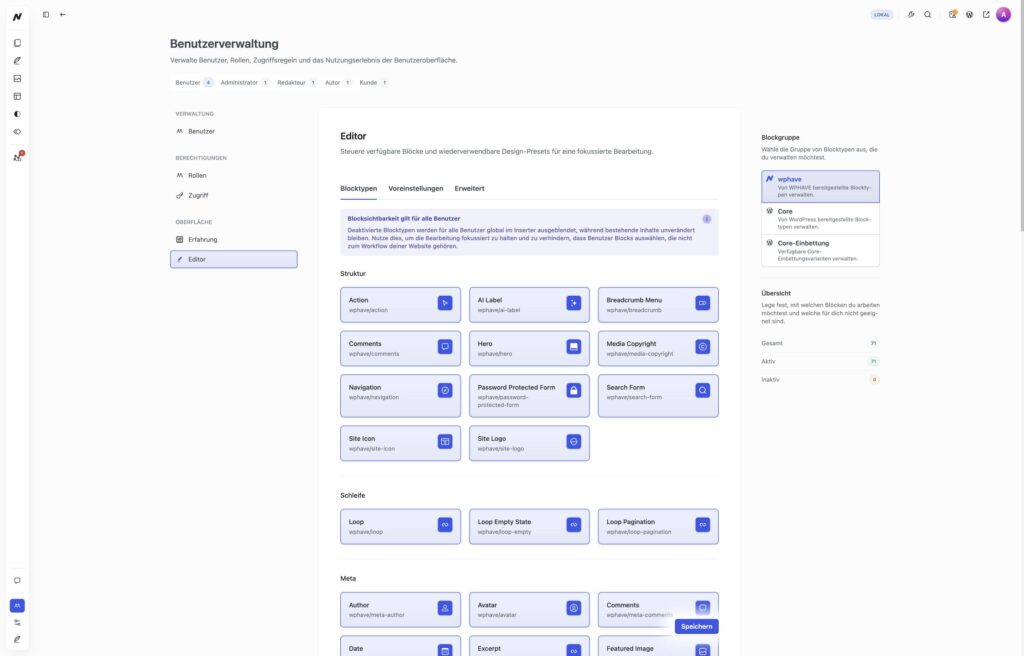
Unter Benutzerverwaltung → Editor steuerst du die allgemeine Arbeitsumgebung. Im Tab Blocktypen deaktivierte Blöcke verschwinden für alle Nutzer aus dem Inserter; bestehender Inhalt bleibt erhalten. Die Tabs für Presets und erweiterte Editor-Optionen gelten ebenfalls als websiteweite Vorgaben. Verwende diese Einstellungen, wenn ein Block oder eine Option grundsätzlich nicht Teil des Website-Workflows sein soll. Für Einschränkungen einer einzelnen Rolle nutze Zugriff → Editor-Zugriff.
Die rechte Spalte wechselt zwischen wphave, Core und Core-Einbettung. Wähle zuerst die Blockgruppe und suche dann im mittleren Bereich den gewünschten Blocktyp. Die Statusübersicht rechts zählt aktive und inaktive Blöcke der ausgewählten Gruppe. Prüfe vor dem Deaktivieren, ob Redakteure den Block für neue Inhalte benötigen; vorhandene Blöcke werden durch diese Einstellung nicht aus Seiten entfernt.
Tipp: Fehlt ein Block nur an einer bestimmten Einfügestelle, ändere nicht sofort die websiteweite Blocksichtbarkeit. Prüfe zuerst den Elternblock, den Inhaltstyp und die Rolle. Der Block-Inserter zeigt den Prüfweg für einen fehlenden Block. Ist der Typ im Tab „Blocktypen“ tatsächlich deaktiviert, betrifft die Freigabe alle Nutzer.
Rollenrechte und Arbeitsort ergänzen
Ob jemand ein Dokument bearbeiten oder veröffentlichen darf, bestimmst du unter Rollen und Zugriff. Wenn die Rolle den klassischen WordPress-Adminbereich nicht öffnen soll, stelle unter Benutzerverwaltung → Oberfläche → Workspace-Zugriff den eingeschränkten Modus ein. Teste danach mit einem Konto der Rolle sowohl eine erlaubte Inhaltsänderung als auch eine gesperrte Designaktion.
Gut zu wissen: Websiteweite Editor-Vorgaben gelten anders als Einschränkungen für eine einzelne Rolle. Teste eine Kundenrolle mit einer erlaubten Inhaltsänderung und einer gesperrten Designaktion.