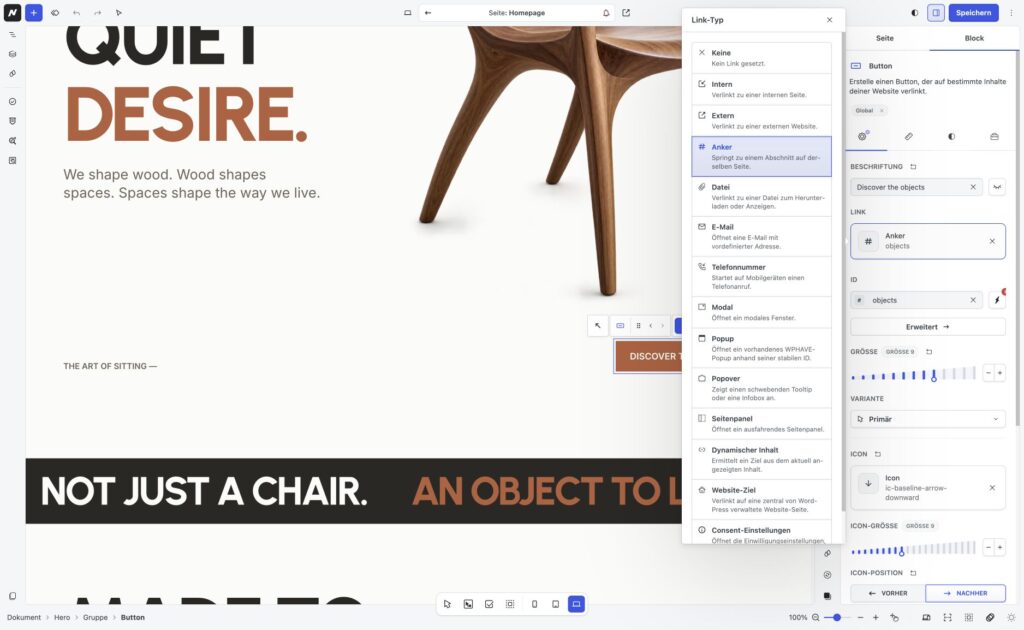
Mit dem Button-Block kannst du interaktive Schaltflächen erstellen, die Besucher zu bestimmten Inhalten führen oder Aktionen auf deiner Website auslösen.
Ob klassische Links, Handlungsaufforderungen (Call-to-Actions), Downloads oder das Öffnen von Popups – WPHAVE bietet dir zahlreiche Möglichkeiten, Buttons individuell zu gestalten und mit unterschiedlichen Funktionen zu verknüpfen.
Neben verschiedenen Designvarianten kannst du die Größe, Farben und Beschriftung anpassen sowie Icons hinzufügen und positionieren.
Buttons hinzufügen und bearbeiten
Füge über den Block-Inserter einen Button-Block zu deiner Seite hinzu.
Anschließend kannst du im Block-Inspektor die Beschriftung festlegen, eine Aktion auswählen und das Erscheinungsbild des Buttons anpassen.
Alle Änderungen werden unmittelbar im visuellen Editor dargestellt.
Beschriftung festlegen
Über das Feld Beschriftung bestimmst du den Text, der innerhalb des Buttons angezeigt wird.
Die Beschriftung sollte möglichst kurz und verständlich sein und deutlich machen, welche Aktion beim Anklicken ausgeführt wird.
Geeignete Beispiele sind:
-
Mehr erfahren
-
Kontakt aufnehmen
-
Jetzt entdecken
-
Datei herunterladen
-
Demo starten
Verwende möglichst aussagekräftige Beschriftungen anstelle allgemeiner Formulierungen wie „Hier klicken“.
Links und Aktionen festlegen
Im Bereich Link kannst du bestimmen, was beim Anklicken des Buttons geschehen soll.
Klicke dazu auf „Aktion auswählen“ und wähle den gewünschten Link- oder Aktionstyp.
WPHAVE unterstützt unterschiedliche Aktionen, darunter:
Je nach ausgewähltem Aktionstyp stehen weitere Einstellungen zur Verfügung.
Damit kannst du Buttons nicht nur zur Navigation verwenden, sondern auch interaktive Funktionen innerhalb deiner Website auslösen.
Button-Größe anpassen
Über die Einstellung Größe kannst du die Abmessungen des Buttons verändern.
WPHAVE bietet dafür eine visuelle Größensteuerung, mit der du zwischen kleineren und größeren Button-Darstellungen wechseln kannst.
So lassen sich beispielsweise kompakte Buttons für untergeordnete Aktionen oder auffällige Handlungsaufforderungen für wichtige Bereiche deiner Website erstellen.
Button-Varianten
WPHAVE bietet vier vordefinierte Button-Varianten, die für unterschiedliche Einsatzzwecke gedacht sind.
Primär
Die Variante Primär eignet sich für die wichtigste Handlungsaufforderung innerhalb eines Bereichs.
Sie wird üblicherweise besonders auffällig gestaltet, um die Aufmerksamkeit auf eine zentrale Aktion zu lenken.
Beispiele sind „Jetzt starten“, „Kontakt aufnehmen“ oder „Demo öffnen“.
Sekundär
Die Variante Sekundär eignet sich für ergänzende Aktionen, die neben einer primären Handlungsaufforderung angeboten werden.
Sie ist in der Regel visuell zurückhaltender als der primäre Button.
Tertiär
Die Variante Tertiär stellt eine zusätzliche Button-Alternative mit Umrandung bereit.
Sie eignet sich für Aktionen, die klar als Schaltfläche erkennbar bleiben sollen, ohne so stark hervorgehoben zu werden wie ein primärer Button.
Ghost
Die Variante Ghost bietet eine besonders dezente Button-Darstellung ohne hervorgehobenen Rahmen.
Sie eignet sich beispielsweise für zurückhaltende Aktionen innerhalb von Navigationsbereichen oder anderen Oberflächenelementen.
Gut zu wissen: Die Gestaltung der Button-Varianten kann über die globalen Design-Einstellungen von WPHAVE angepasst werden. Dadurch kannst du ein einheitliches Erscheinungsbild für Buttons auf deiner gesamten Website festlegen.
Icons zu Buttons hinzufügen
Buttons können zusätzlich zur Beschriftung ein Icon enthalten.
Das ist beispielsweise hilfreich, um eine Aktion visuell zu verdeutlichen oder einen Button gestalterisch hervorzuheben.
Öffne dazu im Block-Inspektor den Bereich Icon und klicke auf „Icon auswählen“.
Anschließend kannst du ein Symbol aus der verfügbaren Icon-Bibliothek auswählen.
Icon-Größe
Über die Einstellung Icon-Größe kannst du die Größe des ausgewählten Symbols anpassen.
Damit lässt sich das Icon auf die Beschriftung und die Größe des Buttons abstimmen.
Icon-Position
Über Icon-Position legst du fest, wo das Symbol innerhalb des Buttons erscheinen soll.
Dabei stehen zwei Möglichkeiten zur Verfügung:
-
Vorher: Das Icon wird vor der Button-Beschriftung angezeigt.
-
Nachher: Das Icon wird hinter der Button-Beschriftung angezeigt.
So kannst du beispielsweise einen Pfeil hinter einer Beschriftung oder ein Download-Symbol davor platzieren.
Farben individuell gestalten
Im Bereich Farben kannst du das Erscheinungsbild des Buttons weiter anpassen.
Dafür stehen verschiedene Farbeinstellungen zur Verfügung:
-
Text: Farbe der Button-Beschriftung.
-
Icon: Farbe des verwendeten Symbols.
-
Rahmen: Farbe der Button-Umrandung.
-
Hintergrund: Hintergrundfarbe des Buttons.
Damit kannst du Buttons gezielt an das Design deiner Website anpassen oder einzelne Aktionen besonders hervorheben.
Für ein konsistentes Erscheinungsbild empfiehlt es sich, die globalen Button-Varianten als Grundlage zu verwenden.
Erweiterte Text-Einstellungen
Zusätzlich bietet WPHAVE verschiedene typografische Einstellungen für die Button-Beschriftung.
Dazu gehören unter anderem:
-
Wort- und Zeichenabstand
-
Überlaufumbruch
-
Weißraum
-
Wortumbruch
-
Silbentrennung
Diese Einstellungen ermöglichen eine präzisere Kontrolle über die Textdarstellung, insbesondere bei längeren Beschriftungen oder besonderen Layoutanforderungen.
Für gewöhnliche Buttons sind die Standardeinstellungen in der Regel ausreichend.
Tipps für die Verwendung
-
Verwende klare Beschriftungen. Besucher sollten unmittelbar verstehen, welche Aktion ein Button auslöst.
-
Setze primäre Buttons gezielt ein. Zu viele gleich stark hervorgehobene Handlungsaufforderungen können die Orientierung erschweren.
-
Nutze die globalen Button-Varianten. Damit bleibt das Erscheinungsbild deiner Website konsistent.
-
Ergänze Icons sinnvoll. Symbole sollten die Bedeutung eines Buttons unterstützen und nicht nur dekorativ wirken.
-
Achte auf ausreichenden Kontrast. Beschriftung und Hintergrund sollten gut voneinander unterscheidbar sein.
-
Prüfe die mobile Darstellung. Buttons sollten auch auf kleineren Bildschirmen gut erkennbar und einfach bedienbar bleiben.
Button verlinken und messen
Wähle den Button im Editor und öffne seine Link-Einstellung. Dort legst du die Aktion und das Ziel fest, etwa eine interne Seite, eine externe URL oder eine Datei. Für unterstützte Linktypen findest du zusätzlich Tracking / Zielgruppe. Mit dem Tracking-Modus Conversion-Ziel kannst du ein zuvor angelegtes aktives Klick-, Download- oder ausgehendes Linkziel auswählen.
Die vollständige Abfolge vom Ziel im Bereich Erkenntnisse bis zur Prüfung des öffentlichen Klicks beschreibt Verlinkungen und Conversion-Messung. Ein Formular-Absende-Button wird über das Formularziel gemessen, nicht über einen Linkklick.
Mit WPHAVE kannst du auf deiner WordPress-Website Buttons hinzufügen, verlinken und für Conversions messen.
Eine kurze Anleitung mit einem konkreten Blockbeispiel findest du im Tutorial „Button in WordPress intern und extern verlinken“.