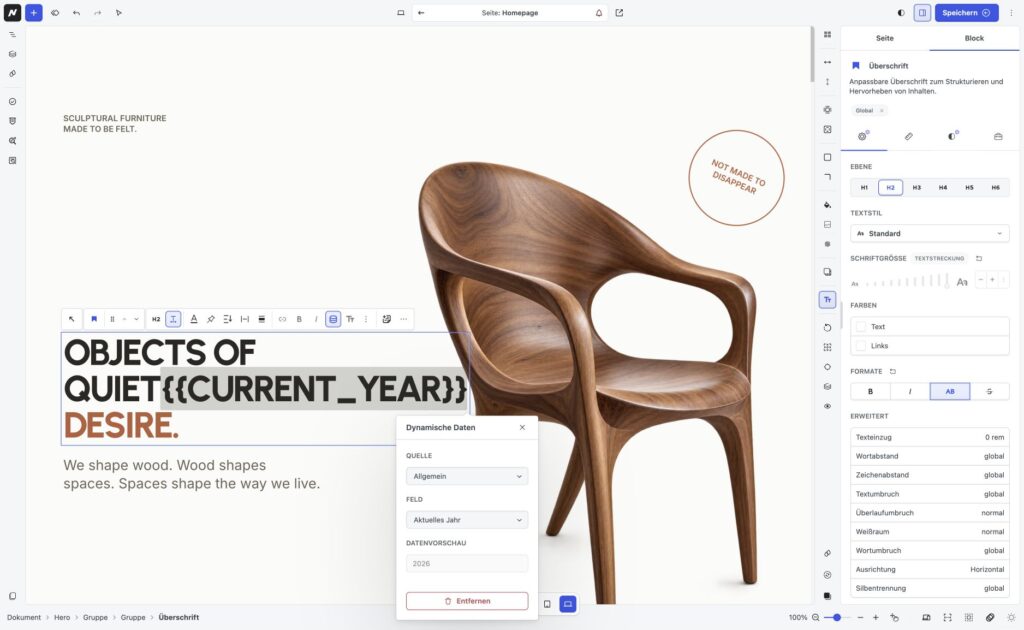
Was sind dynamische Texte?
Mit Dynamische Daten setzt du in einem WPHAVE-Text- oder Überschriftenblock einen Platzhalter ein, dessen Wert bei der Ausgabe ermittelt wird. So kann etwa das aktuelle Jahr, der Seitentitel oder ein Feldwert im Satz stehen, ohne dass du den Text auf jeder Seite einzeln änderst. Dieses Werkzeug ist eine Pro-Funktion.
Wo findest du das Werkzeug?
-
Öffne eine Seite, einen Beitrag oder ein Template im WPHAVE-Editor.
-
Füge einen Text– oder Überschriftenblock ein und setze den Cursor an die gewünschte Stelle im Text.
-
Klicke in der Block-Werkzeugleiste auf Dynamische Daten. Wähle erst die Quelle, dann das Feld.
-
Prüfe die Datenvorschau. Speichere und öffne eine öffentliche Seite, auf der der benötigte Kontext vorhanden ist.
Welche Quellen gibt es?
Allgemein liefert beispielsweise aktuelles Datum und Jahr sowie Website-Titel, Untertitel, URL und Sprache. Aktueller Beitrag kann Titel, URL, Datum, Auszug, Autor oder Kommentarzahl des jeweiligen Eintrags verwenden. Anderer Beitrag bezieht dieselben Arten von Angaben über eine ausdrücklich angegebene Beitrags-ID. Prüfe, ob dieser Eintrag öffentlich zugänglich ist und dauerhaft die richtige Quelle bleibt.
Quellen für Bestätigungsvorlagen
Bearbeitest du das System-Template „Abonnentenbestätigung“, erscheint zusätzlich „Audience“ als Quelle. Damit kannst du den Bestätigungsstatus, Titel, Nachricht sowie Beschriftung und Ziel der Aktion in einem WPHAVE-Text- oder Überschriftenblock verwenden. Diese Werte stammen aus dem aktuellen Bestätigungsaufruf; auf einer normalen Seite ist die Quelle im Auswahlfeld nicht verfügbar. Prüfe das Template über einen echten Testablauf mit einer eigens angelegten Testadresse und kontrolliere dabei keine fremden personenbezogenen Daten.
Hinweis: „Booking“ mit Status, Titel, Nachricht und Aktionsangaben erscheint nur im System-Template für die Terminbestätigung und nur, wenn die Buchungsfunktion verfügbar ist. Eine allgemeine WordPress-Seite oder die bloße Template-Vorschau liefert keinen Bestätigungsvorgang. Die Systemvorlagen findest du unter Templates verwalten.
Content Fields und Custom Fields unterscheiden
Wenn für den aktuellen Inhaltstyp eine aktive WPHAVE-Feldgruppe zugeordnet ist, erscheint Content Fields als Quelle. Die Auswahl zeigt deren Feldnamen. Diese Felder legst du unter Inhaltsverwaltung → Inhaltsfelder an und füllst sie in den Dokumenteinstellungen aus.
Die Quelle Individuelle Felder / Custom Fields liest dagegen einen vorhandenen WordPress-Meta-Schlüssel oder ein ACF-Feld anhand seines Schlüssels beziehungsweise Namens. In dieser Werkzeugleiste werden solche Felder nicht angelegt. Ein ACF-Wert setzt eine aktive ACF-Integration voraus. Geschützte Meta-Schlüssel werden nicht einfach öffentlich ausgegeben; prüfe Zugriffsrechte und Datenfreigabe, bevor du einen Schlüssel verwendest.
Hinweis: Die Content-Fields-Auswahl zeigt Feldschlüssel, entscheidet aber nicht, ob ein Wert als Satztext geeignet ist. Mehrfachwerte wie Galerie, Multi Select oder Checkbox Group erscheinen im dynamischen Text als technischer JSON-Wert statt als gestaltete Bildfolge oder Liste. Verwende für lesbaren Fließtext ein einzelnes Text- oder Auswahlfeld. Für Bilder aus einem Galeriefeld nutze die Galerie-Anleitung; die Grenzen anderer Mehrfachfelder erklärt Dynamische Daten und Blockbindungen.
Wann ist eine Blockbindung besser?
Die Werkzeugleiste eignet sich für einen dynamischen Wert innerhalb eines Textes oder einer Überschrift. Wenn eine gesamte Blockeigenschaft wie Inhalt oder Barrierefreiheitsbeschriftung aus einem Content Field kommen soll, verwende im Block-Inspektor Erweitert → Content Fields. Siehe Dynamische Daten und Blockbindungen und Content Fields im Editor.
Fehlende Werte prüfen
Zeigt die Vorschau keinen Wert, prüfe Quelle, Feld und den aktuellen Eintrag. „Aktueller Beitrag“ bezieht sich auf den Eintrag, in dessen Kontext der Block ausgegeben wird. In einem gemeinsamen Template kann derselbe Platzhalter deshalb auf zwei Einzelseiten unterschiedliche Werte zeigen; die Vorschau im Template-Editor allein belegt die öffentliche Ausgabe nicht. Bei „Anderer Beitrag“ kontrolliere die fest gewählte ID; bei Content Fields den Gruppenstatus, die Zuordnung zum Inhaltstyp und den gespeicherten Feldwert; bei Custom Fields den exakten Schlüssel und die beteiligte Integration. Teste mindestens zwei veröffentlichte Einträge mit unterschiedlichen Werten und einen ohne Wert. Interne oder personenbezogene Angaben dürfen nicht versehentlich in öffentlich sichtbaren Text eingefügt werden.
Hinweis: Wenn ein dynamischer Text leer bleibt, prüfe zuerst Quelle, Feldschlüssel und den gespeicherten Wert des aktuellen Eintrags. Teste anschließend einen Eintrag mit Wert und einen ohne Wert.