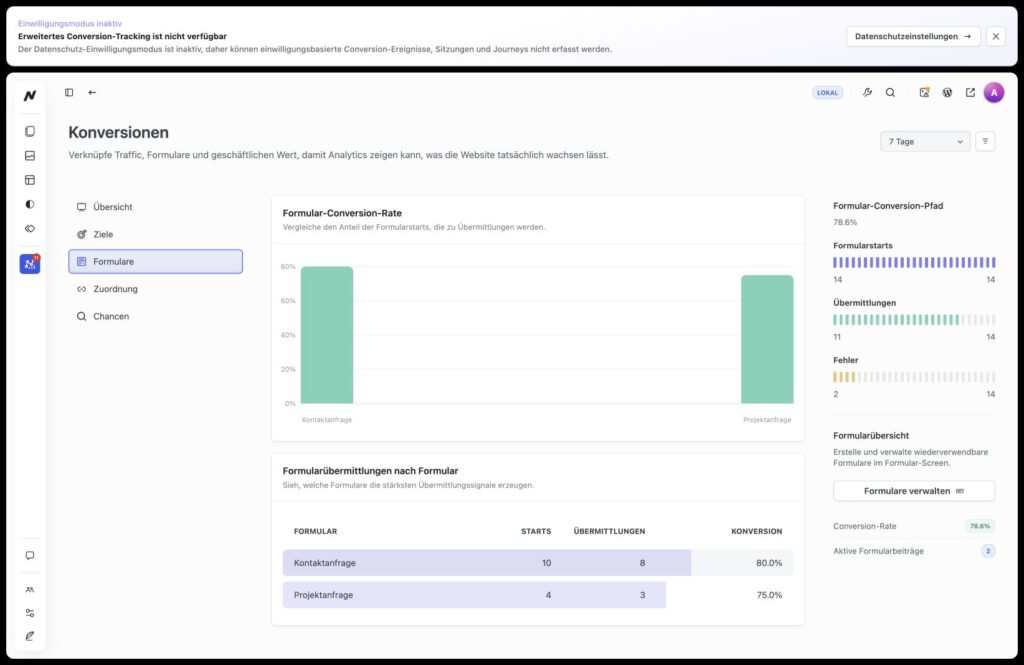
Was du mit diesem Ablauf erreichst
Du möchtest eine Anfrage erhalten und später sehen, wie oft Besucher das Formular begonnen und erfolgreich abgeschickt haben. Dafür arbeiten drei Bereiche zusammen: Das Formular nimmt Eingaben entgegen und verarbeitet die aktivierten Zustellziele. Eine E-Mail-Benachrichtigung kann die vollständige Anfrage übermitteln; Audience kann einen Lead oder Subscriber anlegen. Konversionen wertet eine erfolgreiche Übermittlung als Zielereignis aus. Diese Zahlen haben unterschiedliche Bedeutungen und müssen nicht übereinstimmen.
1. Zustellung zuerst funktionsfähig machen
Öffne Formulare im Workspace und bearbeite das gewünschte Formular. Wähle den äußeren Formularblock. Prüfe im Block-Inspektor die aktivierten Zustellziele und die Erfolgsmeldung. Wenn du eine E-Mail-Benachrichtigung verwendest, kontrolliere Empfänger und Betreff. Leere Formularwerte können Vorgaben aus Einstellungen → Formulare → Auslieferung erben; der technische Transport und SMTP liegen unter Einstellungen → Mail. Binde das Formular in eine veröffentlichte Seite ein und sende zunächst eine echte Testanfrage. Kontrolliere die Erfolgsmeldung und das aktivierte Ziel: den Posteingang bei E-Mail, den Kontakt oder das Abonnement bei Audience. WPHAVE führt kein dauerhaftes Archiv einzelner Einsendungen.
2. Eine erfolgreiche Übermittlung als Ziel definieren
-
Öffne Erkenntnisse → Konversionen → Ziele und füge ein Ziel vom Typ Formularübermittlung hinzu. Benenne es nach dem Ergebnis, etwa „Kontaktanfrage eingegangen“. Eine Match-Regel ist optional; nutze sie, wenn nur ein bestimmtes Formular zählen soll.
-
Öffne das Formular erneut im Editor, wähle den äußeren Formularblock und suche Conversion-Ziel. Wähle das aktive Formularziel und speichere das Formular.
-
Prüfe unter Einstellungen → Tracking und in den Datenschutzeinstellungen, ob die gewünschte Erfassung zum Einwilligungszustand passt. Ein deaktiviertes oder nicht zugelassenes Tracking kann den Analytics-Bericht verändern.
3. Den gesamten Weg öffentlich testen
Öffne die veröffentlichte Seite ohne Anmeldung. Beginne das Formular, sende gültige Testdaten ab und prüfe anschließend in dieser Reihenfolge: Erfolg auf der Seite, aktiviertes Zustellziel (E-Mail-Benachrichtigung, Lead oder Subscriber), Conversion-Ereignis unter Konversionen → Ziele. Verwende dort denselben Zeitraum und beachte mögliche Verzögerungen der Berichte.
Wenn die Zahlen abweichen
Ein Formularstart ist keine Einsendung. Eine abgelehnte Validierung, eine Spam-Sperre oder eine fehlgeschlagene Zustellung soll keine Conversion erzeugen. Ein erfolgreicher Versand erzeugt auch nicht automatisch einen bekannten Kontakt, wenn der Zielgruppenworkflow dafür nicht eingerichtet ist. Analytics kann Ereignisse, Besucher und Sitzungen unterschiedlich zählen; Einwilligung, Filter und Aufbewahrung begrenzen die sichtbaren Daten. Prüfe daher zuerst die einzelne Testhandlung und erst danach aggregierte Quoten.
Für die Erstellung eines Formulars lies Formular erstellen. Die Definition weiterer Zieltypen erklärt Conversion-Ziele; Linkklicks werden über Verlinkungen im Editor zugeordnet.
Mit WPHAVE kannst du auf deiner WordPress-Website Formulareinsendungen als Conversion auswerten und den Weg vom Formular zum Bericht prüfen.
Tipp: Prüfe zuerst eine einzelne erfolgreiche Formularübermittlung und das passende Zielereignis. Bewerte erst danach Quoten im Bericht; Einwilligung, Filter und Datenaufbewahrung beeinflussen die Zahlen.