Vor der Veröffentlichung: Zweck und Daten
Lege zuerst fest, wofür das Formular verwendet wird und wer die Angaben erhält. Frage nur Daten ab, die für diesen Zweck gebraucht werden. Prüfe den Datenschutzhinweis an der Stelle, an der Besucher ihre Daten eingeben. Eine optionale Kontaktaufnahme für weitere Zwecke braucht eine eigene, verständliche Entscheidung; ein Pflichtfeld sollte nicht mehrere Zwecke vermischen.
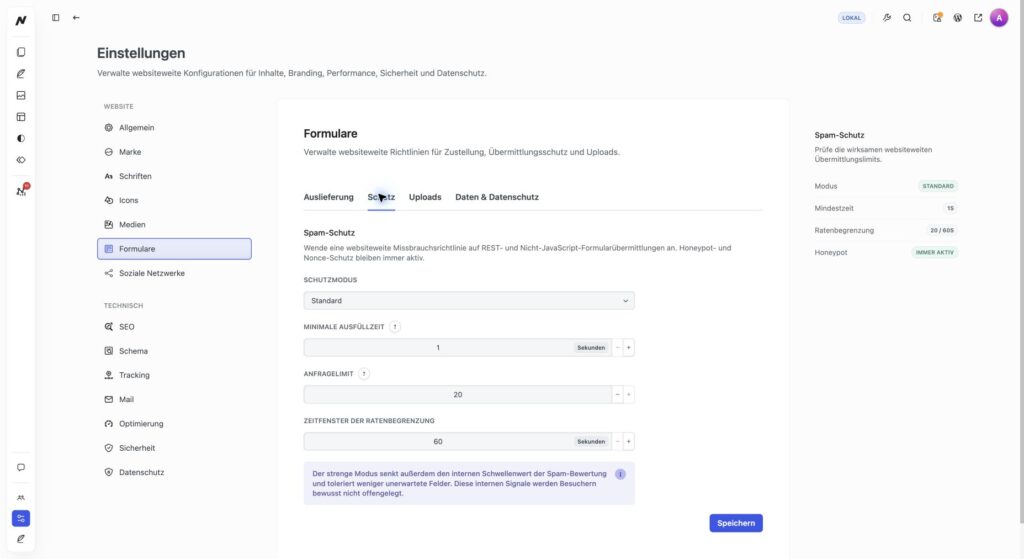
Schutz unter Einstellungen → Formulare
Unter Einstellungen → Formulare → Schutz wählst du Standard oder Streng und stellst Mindest-Ausfüllzeit, Anfragebudget und Zeitfenster ein. Eine sehr schnelle Einsendung erhöht den internen Spam-Wert; sie wird nicht allein wegen der Zeit automatisch verworfen. Streng setzt eine höhere Untergrenze für die Mindest-Ausfüllzeit und eine niedrigere Obergrenze für Anfragen. Außerdem greift die interne Spam-Bewertung früher und toleriert weniger unerwartete Felder. Honeypot und Nonce bleiben in beiden Modi aktiv. Die Regeln gelten für Übermittlungen im Browser und über REST. Wenn nach einer Verschärfung legitime Anfragen fehlen, teste das veröffentlichte Formular mit normalen Eingaben, prüfe Schutzmodus und wirksames Anfragebudget und kontrolliere anschließend den Posteingang. Eine Erfolgsmeldung allein beweist keine Zustellung.
Schutz und Zustellung zusammen testen
-
Sende eine normale Testanfrage und prüfe die Zustellung.
-
Teste Pflichtfelder und ungültige Eingaben. Sie dürfen keine Nachricht auslösen.
-
Teste gegebenenfalls Upload-Grenzen und wiederholte Einsendungen mit angemessenem Abstand.
-
Kontrolliere, ob Fehlermeldungen verständlich sind und Besucher bei einer Sperre wissen, wie sie Kontakt aufnehmen können.
Eine als Spam erkannte Anfrage kann eine unauffällige Rückmeldung erhalten, ohne zugestellt zu werden. Verwende die Anzeige allein daher nicht als Nachweis für eine erhaltene Nachricht.
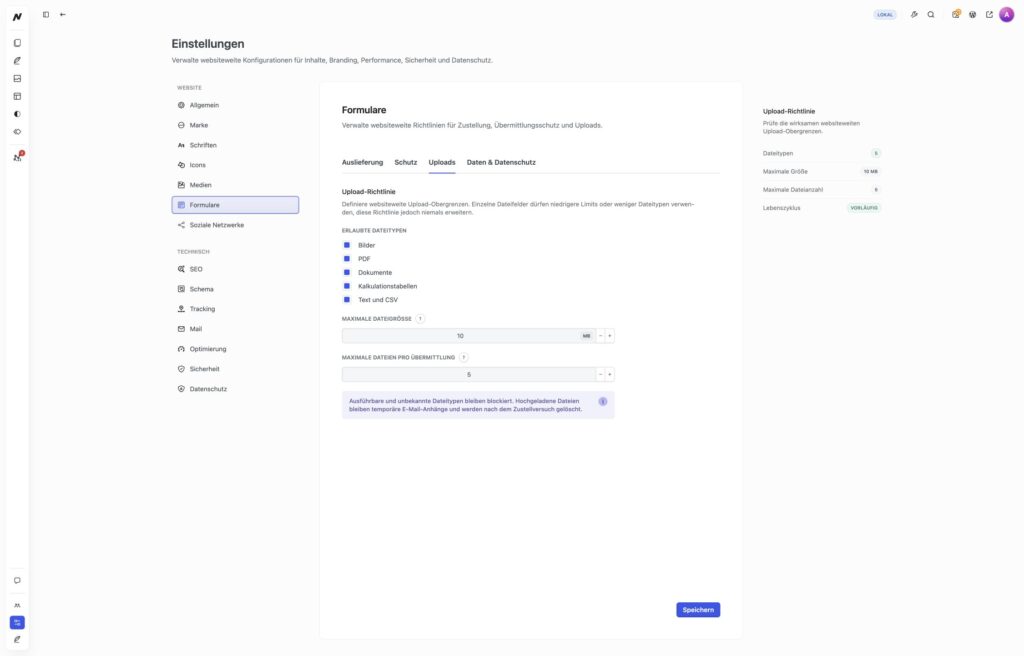
Datei-Uploads begrenzen
Wenn dein Formular ein Dateifeld enthält, öffne Einstellungen → Formulare → Uploads. Dort legst du websiteweit erlaubte Dateitypen, die maximale Größe pro Datei und die maximale Anzahl pro Übermittlung fest. Im einzelnen Dateifeld kannst du die Auswahl weiter einschränken, aber die globalen Obergrenzen nicht überschreiten. Prüfe beide Stellen, wenn eine erlaubte Datei im Formular zurückgewiesen wird.
Ausführbare und unbekannte Dateitypen bleiben gesperrt. Die Dateien werden vorläufig für die Nachricht verarbeitet und nach dem Zustellversuch gelöscht. Teste nach jeder Änderung mit einer erlaubten Datei sowie mit einer Datei über dem Limit; kontrolliere anschließend, ob die E-Mail mit Anhang beim Empfänger ankommt.
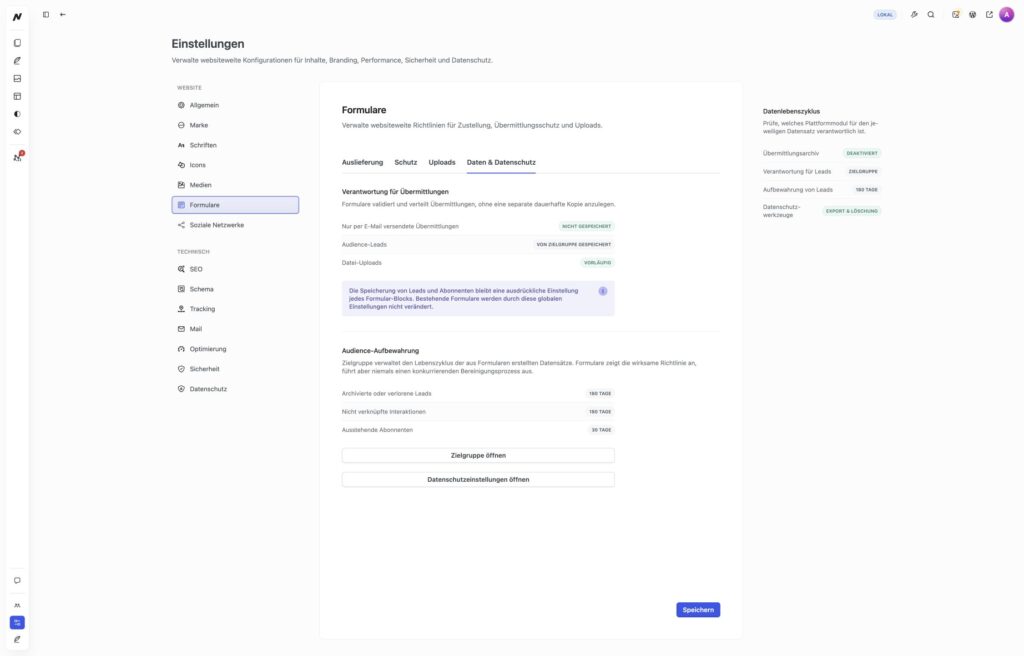
Was mit den Angaben geschieht
Unter Einstellungen → Formulare → Daten & Datenschutz siehst du den Datenlebenszyklus. WPHAVE verarbeitet die Einsendung zur Zustellung und legt keine dauerhaft abrufbare Kopie jeder Nachricht an. Datei-Uploads werden für diese Nachricht verarbeitet und nicht in der öffentlichen Mediathek veröffentlicht. Kontakt- oder Lead-Daten entstehen nur, wenn der entsprechende Zielgruppenworkflow konfiguriert ist. Für die Aufbewahrung beim Mail-Empfänger und weitere Verarbeitung brauchst du einen eigenen Prozess.
Die Einwilligung in einen optionalen Dienst und die Angaben in einem Formular sind getrennte Abläufe: Die Einstellungen unter Einwilligungen und Dienste steuern das Laden erkannter externer Ressourcen. Sie ersetzen weder den Datenschutzhinweis am Formular noch eine gesonderte Entscheidung für zusätzliche Kontakt- oder Marketingzwecke. Prüfe auch eingebettete Dienste im Formular, etwa externe Medien oder Skripte, mit abgelehnter Einwilligung. Ob Analyseereignisse einer Formularinteraktion erfasst werden, erklärt Tracking und Datenschutz.
Weitere Wege
Prüfe anschließend die Zustellung, die Datenschutzeinstellungen und bei Bedarf die Einbindung auf einer Seite. Die passende rechtliche Grundlage und Formulierung hängen von deinem konkreten Einsatz ab.
Mit WPHAVE kannst du auf deiner WordPress-Website Formulare vor Spam schützen und datenschutzbewusst einsetzen.
Wichtig: Formularnachrichten und personenbezogene Daten brauchen einen passenden Aufbewahrungs- und Löschprozess beim Empfänger. Die technische Spam-Abwehr ersetzt diese organisatorische Prüfung nicht.
Eine kurze Anleitung mit einem konkreten Blockbeispiel findest du im Tutorial „Spam-Schutz für WordPress-Formulare einstellen“.