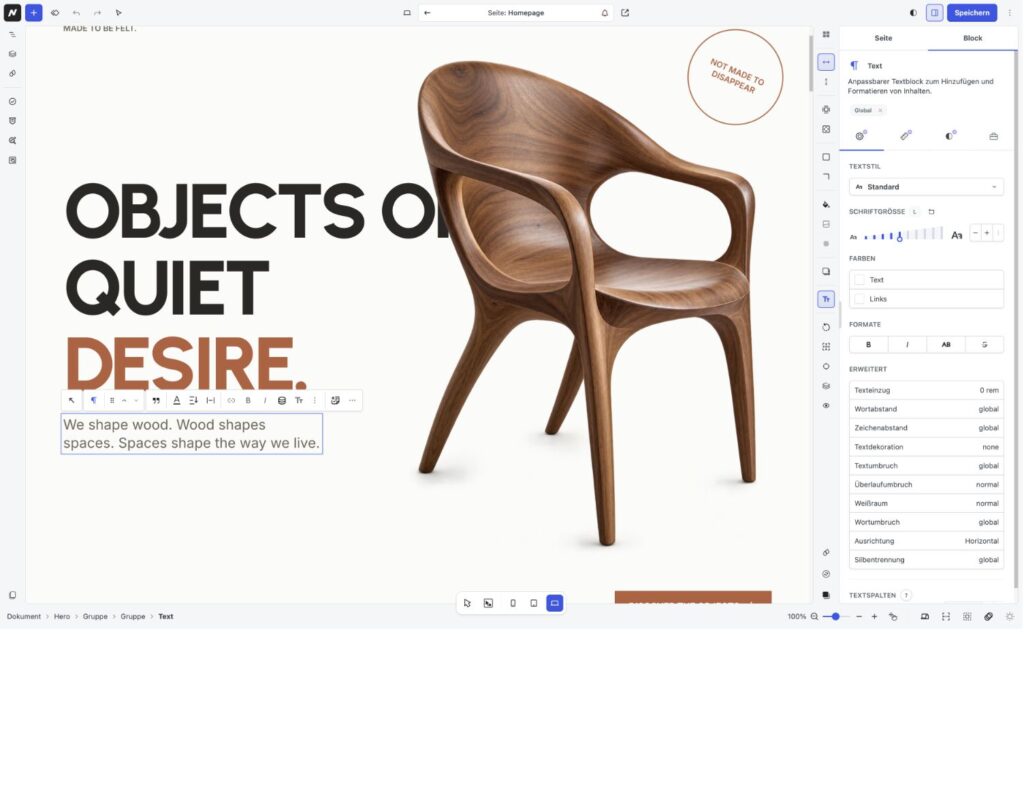
Mit dem Textblock kannst du Texte auf deiner Website hinzufügen, bearbeiten und individuell gestalten. Ob kurze Beschreibungen, längere Fließtexte oder hervorgehobene Textpassagen – der Textblock bietet dir zahlreiche Möglichkeiten, Inhalte übersichtlich und ansprechend darzustellen.
Neben grundlegenden Formatierungen wie Fett, Kursiv und Textfarben kannst du Schriftgrößen, Abstände, Textumbrüche und weitere typografische Eigenschaften anpassen. Auch mehrspaltige Texte und individuell gestaltete Zitate lassen sich direkt im Editor umsetzen.
Texte hinzufügen und bearbeiten
Füge über den Block-Inserter einen Textblock zu deiner Seite hinzu.
Anschließend kannst du deinen Text direkt im visuellen Editor eingeben und bearbeiten. Die verfügbaren Einstellungen findest du im Block-Inspektor auf der rechten Seite sowie in der Block-Toolbar.
Änderungen an der Gestaltung werden unmittelbar im Editor dargestellt.
Der Textblock eignet sich sowohl für einzelne Absätze als auch für längere zusammenhängende Textinhalte.
Textstil und Schriftgröße
Über die Einstellung Textstil kannst du einen vorhandenen typografischen Stil auswählen.
So lassen sich Texte einheitlich gestalten und an das Designsystem deiner Website anpassen.
Zusätzlich kannst du die Schriftgröße individuell festlegen. Dafür bietet WPHAVE eine visuelle Größensteuerung, mit der du die Schriftgröße direkt im Editor verändern kannst.
Das ist beispielsweise hilfreich, wenn du einen einleitenden Text größer darstellen oder kleinere ergänzende Informationen gestalten möchtest.
Farben und Textformatierungen
Im Bereich Farben kannst du die Textfarbe und die Farbe enthaltener Links festlegen.
Über die Formatierungsoptionen stehen dir außerdem verschiedene Möglichkeiten zur Hervorhebung zur Verfügung:
-
Fett: Hebt wichtige Wörter oder Textpassagen hervor.
-
Kursiv: Stellt Text in einer geneigten Schriftvariante dar.
-
Großbuchstaben: Verändert die Darstellung des Textes in Großbuchstaben.
-
Durchgestrichen: Kennzeichnet Text durch eine durchgehende Linie.
Weitere Formatierungen kannst du direkt über die Block-Toolbar auf ausgewählte Textbereiche anwenden.
So lassen sich beispielsweise einzelne Wörter hervorheben oder mit einem Link versehen, ohne die Gestaltung des gesamten Textblocks zu verändern.
Zitate gestalten
Eine besondere Funktion des Textblocks ist die Möglichkeit, Textpassagen als individuell gestaltete Zitate hervorzuheben.
Über die Zitat-Funktion in der Block-Toolbar kannst du die Darstellung eines Zitats anpassen.
Dafür stehen dir verschiedene Einstellungen zur Verfügung:
-
Zitat: Hier kannst du das gewünschte Zitatzeichen festlegen.
-
Größe: Bestimmt die Größe des Zitatzeichens in Prozent.
-
Stil: Wähle zwischen einer Serif- und einer Sans-Serif-Darstellung.
-
Zurücksetzen: Entfernt die individuellen Zitateinstellungen.
Damit kannst du Zitate gestalterisch hervorheben und an das Erscheinungsbild deiner Website anpassen.
Die Funktion eignet sich beispielsweise für Kundenstimmen, Testimonials oder besonders wichtige Aussagen innerhalb eines Textes.
Erweiterte Typografie-Einstellungen
Für eine präzisere Gestaltung bietet WPHAVE zusätzliche typografische Einstellungen.
Diese findest du im Bereich Erweitert des Block-Inspektors.
Diese Einstellungen sind besonders hilfreich, wenn du längere Texte gestaltest oder bestimmte typografische Anforderungen umsetzen möchtest.
Für gewöhnliche Fließtexte reichen in vielen Fällen die Standardeinstellungen aus.
Texte in mehreren Spalten darstellen
Mit der Einstellung Textspalten kannst du längere Texte innerhalb eines einzigen Textblocks auf mehrere Spalten verteilen.
Über den Regler oder die Eingabefelder bestimmst du die gewünschte Anzahl der Spalten.
Das eignet sich beispielsweise für:
-
Redaktionelle Inhalte im Magazin-Stil
-
Mehrspaltige Einleitungstexte
-
Längere Beschreibungen
-
Besondere typografische Layouts
Der Text wird dabei innerhalb desselben Blocks auf die festgelegte Anzahl an Spalten verteilt. Du musst dafür keine zusätzlichen Gruppen oder separaten Textblöcke erstellen.
Tipp: Prüfe mehrspaltige Texte besonders auf kleineren Bildschirmgrößen. Zu viele Spalten können die Lesbarkeit auf schmalen Displays beeinträchtigen.
Texte über die Block-Toolbar bearbeiten
Die Block-Toolbar bietet dir direkten Zugriff auf häufig benötigte Funktionen zur Textbearbeitung.
Hier kannst du unter anderem Text formatieren, Links einfügen, die Ausrichtung verändern und weitere textbezogene Einstellungen aufrufen.
Außerdem findest du hier die Funktion zur Gestaltung von Zitaten.
Viele Anpassungen lassen sich dadurch direkt während der Bearbeitung vornehmen, ohne den Block-Inspektor öffnen zu müssen.
Tipps für die Textgestaltung
-
Verwende einheitliche Textstile. So bleibt die Typografie deiner Website konsistent.
-
Achte auf eine gute Lesbarkeit. Schriftgröße, Zeilenlänge und Kontrast sollten aufeinander abgestimmt sein.
-
Hebe wichtige Inhalte gezielt hervor. Zu viele unterschiedliche Formatierungen können Texte unruhig wirken lassen.
-
Nutze Textspalten bewusst. Mehrspaltige Texte eignen sich besonders für größere Bildschirmbreiten.
-
Prüfe die mobile Darstellung. Lange Wörter, große Schriftgrößen und mehrspaltige Inhalte können auf schmalen Displays Anpassungen benötigen.
-
Verwende Zitate für besondere Aussagen. Damit kannst du wichtige Textpassagen hervorheben und abwechslungsreicher gestalten.
Mit WPHAVE kannst du auf deiner WordPress-Website Textblöcke bearbeiten, formatieren und dynamische Daten einfügen.
Wie du einzelne Wörter im WordPress-Textblock fett, kursiv oder verlinkt setzt und weitere Formate, Sonderzeichen, Umbrüche sowie Hervorhebungen verwendest, erklärt Textwerkzeuge im Editor. Für Schriftgröße, Textspalten und Abstände nutze weiterhin die Einstellungen des ganzen Textblocks.