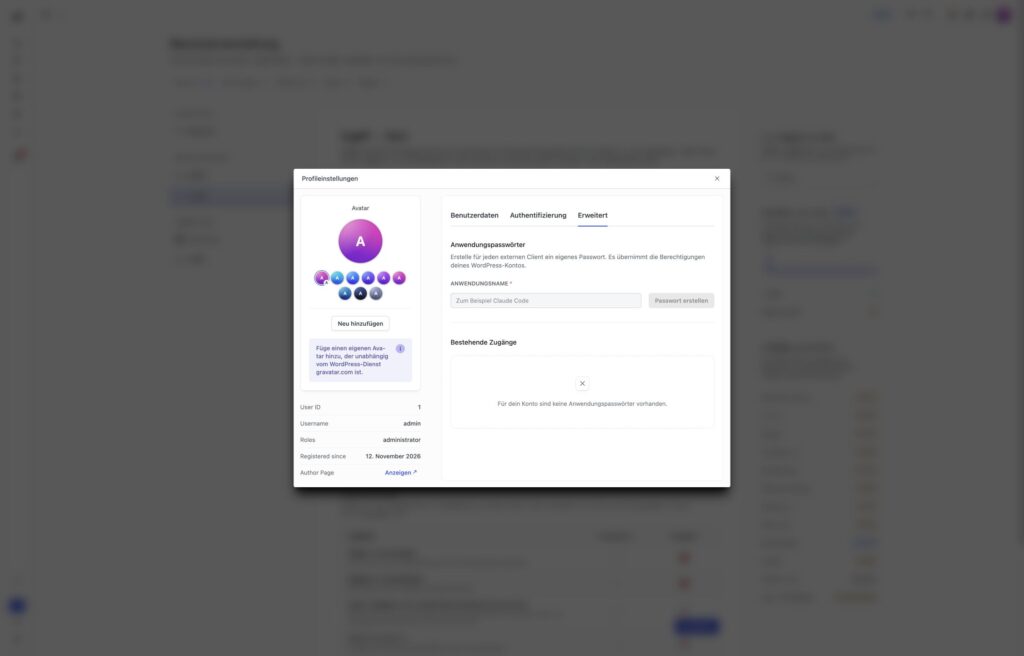
Dein persönliches Profil verwaltest du im WPHAVE-Workspace über das Benutzermenü oben rechts und Mein Profil. Dort pflegst du Angaben zu deinem eigenen WordPress-Konto. Die Verwaltung anderer Personen und Rollen bleibt unter Benutzer und Rechte.
Öffentliche Angaben prüfen
Im Tab Benutzerdaten kannst du Spitzname, Vor- und Nachname, Anzeigename, Beschreibung und Website prüfen. Der Anzeigename kann auf Autorenseiten und an veröffentlichten Inhalten sichtbar sein. Auch die Beschreibung kann öffentlich erscheinen. Verwende nur Angaben, die du bewusst zeigen möchtest. Links siehst du außerdem Rolle, Registrierungsdatum und einen Link zur Autorenseite.
Anmeldung und E-Mail
Unter Authentifizierung findest du die E-Mail-Adresse für Systemnachrichten und den Weg zum Setzen eines neuen Passworts. Wenn E-Mails nicht zuverlässig zugestellt werden, prüfe Mail und SMTP. Teste nach einer Passwortänderung die nächste Anmeldung, bevor du andere aktive Sitzungen beendest.
Anwendungspasswort für einen externen Client
Im Tab Erweitert kannst du für einen externen Client ein eigenes WordPress-Anwendungspasswort anlegen, sofern dein Konto dazu berechtigt ist. Vergib einen eindeutigen Namen pro Anwendung. Ein solches Passwort übernimmt die Berechtigungen deines WordPress-Kontos; es ist deshalb kein Ersatz für eine eingeschränkte Benutzerrolle.
Hinweis: WordPress-Anwendungspasswörter melden einen Client über den REST-API-Weg an. Die WPHAVE-Ratenbegrenzung aus Login-Schutz gilt für den Browser-Login, XML-RPC und Anmeldungen über die WordPress-Login-Hooks; sie schützt diesen separaten REST-Anmeldeweg nicht zusätzlich. Verwende deshalb nur benötigte API-Zugänge mit passenden Kontorechten und widerrufe ungenutzte Passwörter.
Die Profilansicht zeigt Erweitert mit dem Feld Anwendungsname und der Liste Bestehende Zugänge. Gib hier einen eindeutigen Namen für die externe Anwendung ein. Auf der lokalen Dokumentationsinstallation wurde für die Aufnahme kein Anwendungspasswort erzeugt; deshalb ist die Liste leer und es wird kein Geheimnis angezeigt.
-
Prüfe zuerst, ob die Integration wirklich API-Zugriff benötigt und welche Rolle dafür angemessen ist.
-
Lege unter Anwendungspasswörter einen Zugang mit eindeutigem Namen an.
-
Übertrage das erzeugte Geheimnis nur in den vorgesehenen Client und bewahre es sicher auf.
-
Teste genau die benötigte Aktion. Entferne einen nicht mehr genutzten Zugang unter Bestehende Zugänge.
WordPress zeigt das neue Passwort nur direkt nach der Erstellung an. Kopiere es im Dialog mit dem neuen Passwort und hinterlege es im Client, bevor du den Dialog schließt. Die Liste „Bestehende Zugänge“ zeigt später nur Name und Nutzungsstatus, nicht das Geheimnis. Prüfe nach dem Einrichten eine erlaubte API-Aktion und eine Aktion, die die Rolle nicht ausführen darf. Für die passenden Kontorechte siehe Rollen und Zugriff.
Tipp: Meldet WPHAVE, dass ein Passwort erstellt wurde, sein einmaliger Wert aber nicht zurückkam, widerrufe genau diesen neuen Eintrag in „Bestehende Zugänge“ und lege ihn erneut an. Ist die Erstellung nur unbestätigt, prüfe die Liste vor einem weiteren Versuch, damit keine unbemerkten Zugänge entstehen. Nach einem Widerruf teste den bisherigen Client erneut; sein Zugriff muss scheitern.
Erstelle für unterschiedliche Clients getrennte Zugänge. So kannst du einen Zugang entziehen, ohne andere Integrationen zu unterbrechen.
Wichtig: Ein WordPress-Anwendungspasswort übernimmt die Rechte des zugehörigen Benutzerkontos. Nutze für Integrationen eine passende eingeschränkte Rolle und getrennte Zugänge pro Client.