SEO und Website-Sichtbarkeit aktivieren
Aktiviere unter Einstellungen → SEO zuerst Built-in SEO. Erst dann gibt WPHAVE eigene Metadaten, Robots-Anweisungen und die XML-Sitemap aus. Prüfe zusätzlich unter WordPress, ob Suchmaschinen die Website grundsätzlich sehen dürfen. Ist diese Sichtbarkeit ausgeschaltet, ist auch die öffentliche WPHAVE-Sitemap nicht verfügbar.
Indexierung von Archiven festlegen
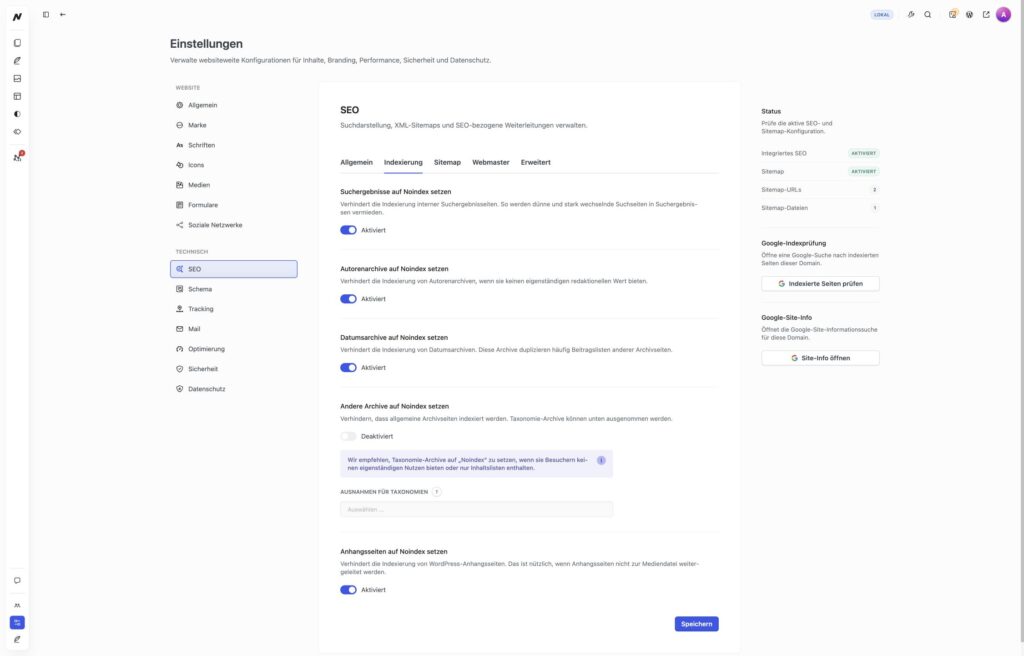
Unter Indexierung entscheidest du getrennt, ob Suchergebnisse, Autorenarchive, Datumsarchive und Anhangseiten ein Noindex-Signal erhalten. Diese vier Bereiche sind ohne gespeicherte Einzelentscheidung zunächst auf Noindex eingestellt, sobald Built-in SEO aktiv ist. Für weitere Archive kannst du Noindex einschalten und öffentliche Taxonomien wie Kategorien oder Schlagwörter ausnehmen. Prüfe dabei, welche Archive eigene, hilfreiche Einstiegsseiten sind.
Im Tab Indexierung sind die Entscheidungen für Suche, Autoren-, Datums- und Anhangsarchive einzeln sichtbar. Andere Archive auf Noindex setzen steuert die zusätzliche Archivregel; die Taxonomie-Ausnahmen werden erst relevant, wenn diese Regel aktiv ist. Prüfe nach dem Speichern die öffentliche Ausgabe eines betroffenen Archivs.
Noindex für eine Anhangseite und die Weiterleitung von Anhangseiten sind zwei getrennte Einstellungen. Wird die Anhangseite erfolgreich weitergeleitet, erhält der Besucher die Seite selbst nicht; ihr Noindex-Signal wird auf diesem Aufruf nicht ausgegeben.
XML-Sitemap einrichten
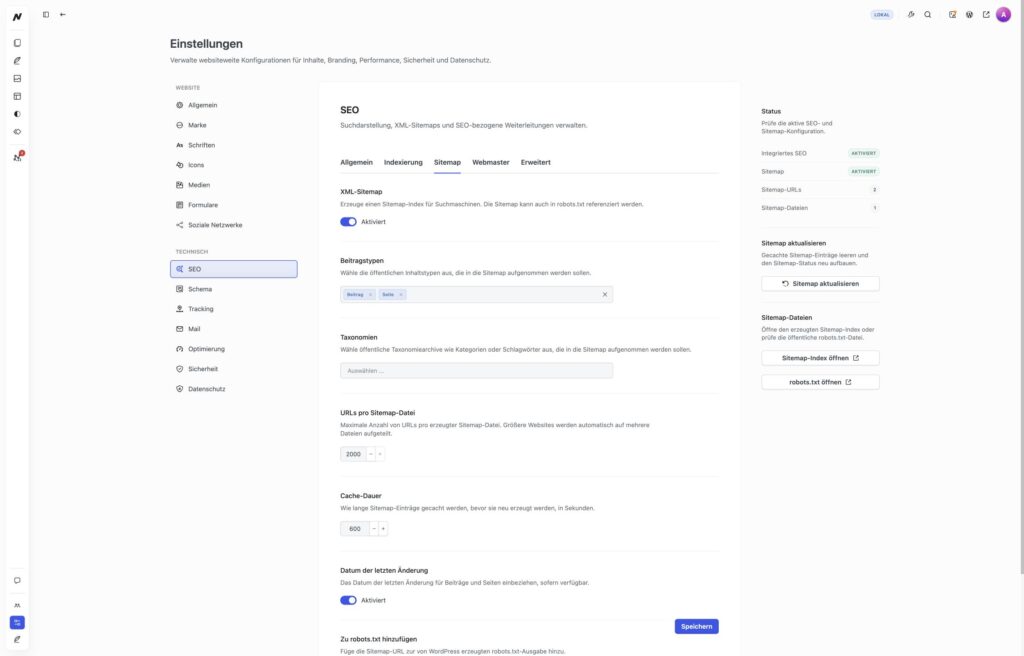
Mit Pro-Zugriff kannst du unter Einstellungen → SEO → Sitemap den XML-Sitemap-Index aktivieren und die öffentlichen Inhaltstypen und Taxonomien auswählen. Dort legst du auch die Anzahl der URLs pro Datei, die Cache-Dauer, das Änderungsdatum und den Eintrag in die von WordPress erzeugte robots.txt fest. Öffne anschließend den Sitemap-Index über die Seitenleiste und prüfe die tatsächlich ausgegebenen URLs.
Hinweis: Die Sitemap-Einstellungen und das manuelle Leeren ihres Caches benötigen Pro-Zugriff. Ohne Pro kannst du eine neue WPHAVE-Sitemap nicht über diese Einstellungen aktivieren oder ändern. Eine unter Pro ausdrücklich gespeicherte Konfiguration bleibt nach einem späteren Downgrade erhalten und kann weiterhin öffentlich ausgegeben werden. Prüfe deshalb den tatsächlichen Sitemap-Index, bevor du eine Abschaltung annimmst.
Der Tab Sitemap zeigt getrennt die aktivierte XML-Sitemap, ausgewählte Beitragstypen, optionale Taxonomien und technische Werte. In der rechten Spalte öffnest du den erzeugten Index und die öffentliche robots.txt. Vergleiche beide Ausgaben mit den hier gespeicherten Einstellungen; die Zahlen im Statusbereich beziehen sich auf die jeweilige Website.
WPHAVE nimmt nur veröffentlichte Inhalte ausgewählter öffentlicher Inhaltstypen auf, die nach seinen Indexierungsregeln indexierbar sind. Auch ausgewählte Taxonomie-Begriffe erscheinen nicht, wenn für ihr Archiv Noindex gilt; eine passende Taxonomie-Ausnahme kann sie wieder zulassen. Fehlt eine erwartete URL, prüfe deshalb nacheinander Veröffentlichungsstatus, ausgewählten Inhaltstyp beziehungsweise Taxonomie und die Noindex-Einstellung. Änderungen an Beiträgen, Begriffen und SEO-Metadaten leeren den WPHAVE-Sitemap-Cache; lade danach den öffentlichen Index und die passende Sitemap-Datei erneut. Wenn die WPHAVE-Sitemap aktiv ist, ersetzt sie die WordPress-Core-Sitemap; deren übliche URLs werden vorübergehend auf den WPHAVE-Index weitergeleitet.
robots.txt und öffentliche Ausgabe prüfen
Die Einstellung „Zu robots.txt hinzufügen“ wirkt auf die virtuelle, von WordPress erzeugte Datei. Liegt eine echte robots.txt-Datei auf dem Server, kann WPHAVE sie nicht über diese Einstellung ändern. Prüfe dann die Datei und mögliche alte Sitemap-Zeilen selbst. Andere Plugins oder WordPress können ebenfalls Robots-Anweisungen ausgeben. Kontrolliere daher den Quelltext einer öffentlichen Seite und den endgültigen robots.txt-Inhalt.
Webmaster-Verifizierung
Die Indexierbarkeit einer konkreten Seite prüfst du unter SEO im Editor. Für strukturierte Daten und deren öffentliche Validierung führt Schema: Diagramm und Validierung weiter. Nach einer URL-Änderung kontrolliere außerdem Weiterleitungen und 404.
Unter Webmaster kannst du Verifizierungscodes für Google Search Console, Bing Webmaster Tools, Pinterest und Yandex hinterlegen. Übernimm nur die Werte aus dem jeweiligen Dienst und prüfe die Bestätigung dort. Ein hinterlegter Code ändert für sich genommen keine Indexierungsregel.
Wichtig: Eine Sitemap oder eine erlaubende robots.txt macht eine einzelne WordPress-Seite nicht automatisch indexierbar. Prüfe zusätzlich die SEO-Einstellung der Seite und die öffentlich ausgelieferte Antwort.
Eine kurze Anleitung mit einem konkreten Blockbeispiel findest du im Tutorial „XML-Sitemap in WordPress prüfen“.