Besuche sind noch keine Kontakte
Analytics zeigt Besuche und aggregierte Interaktionen. Der Bereich Zielgruppe verwaltet dagegen bekannte Kontakte, Leads und Abonnenten. Ein bloßer Seitenaufruf erzeugt keinen identifizierten Kontakt. Prüfe deshalb zuerst, welcher Kontaktpunkt Daten erfasst und zu welchem Zweck.
Die richtige Ansicht wählen
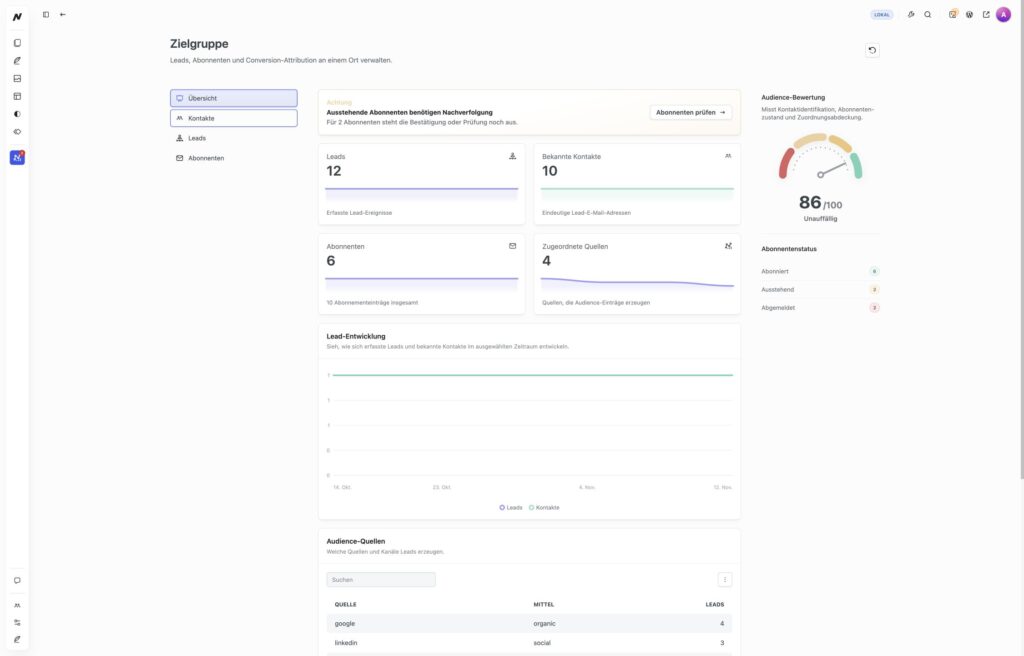
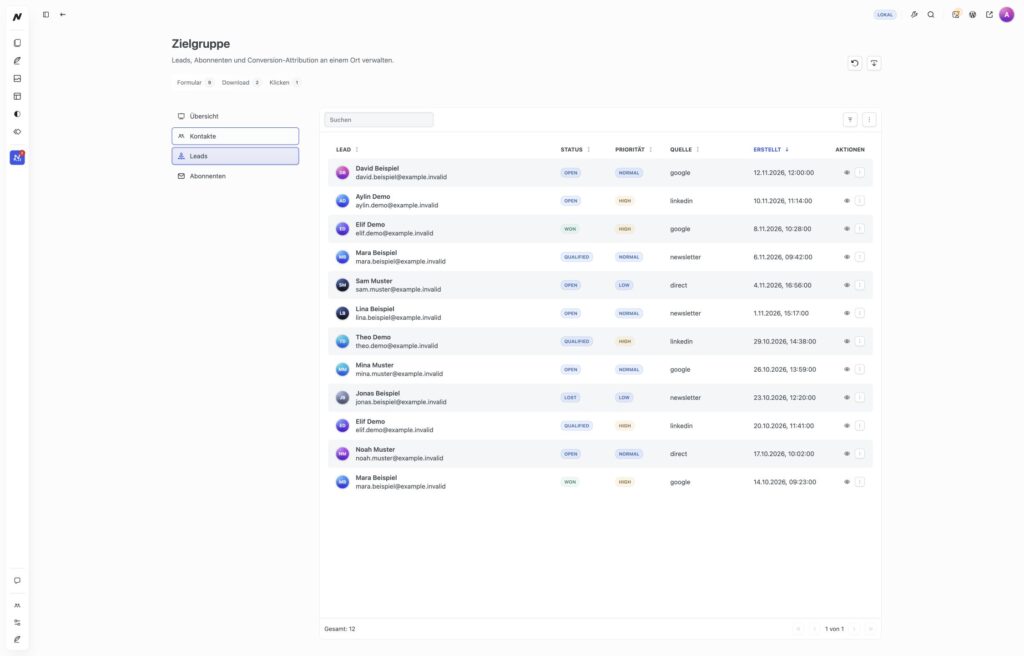
Unter Zielgruppe findest du Ansichten für Kontakte, Leads und Abonnenten. Kontakte sind bekannte Datensätze; Leads stehen für konkrete Anfragen oder Interessen; Abonnenten gehören zu einem entsprechenden Anmelde- und Einwilligungsweg. Die Ansichten haben unterschiedliche Aufgaben und sollten nicht als eine einzige Besucherstatistik interpretiert werden.
Von der Anfrage zum Kontakt- oder Lead-Datensatz
-
Richte ein Formular für die konkrete Anfrage ein. Aktiviere im Formularblock mindestens ein Zustellziel: E-Mail-Benachrichtigung, Audience Lead oder Audience Subscriber.
-
Konfiguriere den vorgesehenen Audience-Zieltyp und prüfe, welche Angaben übernommen werden dürfen. Für einen Lead aktiviere Lead-Speicherung; für ein Abonnement Subscriber-Erstellung mit gültigem E-Mail-Feld und passender Einwilligung. Ein Subscriber allein erzeugt nicht automatisch einen Lead-Datensatz.
-
Sende eine öffentliche Testanfrage. Prüfe die Rückmeldung, das aktivierte Zustellziel und die Herkunft der Interaktion getrennt. Bei E-Mail kontrollierst du die Nachricht; bei Audience den angelegten Lead oder Subscriber.
-
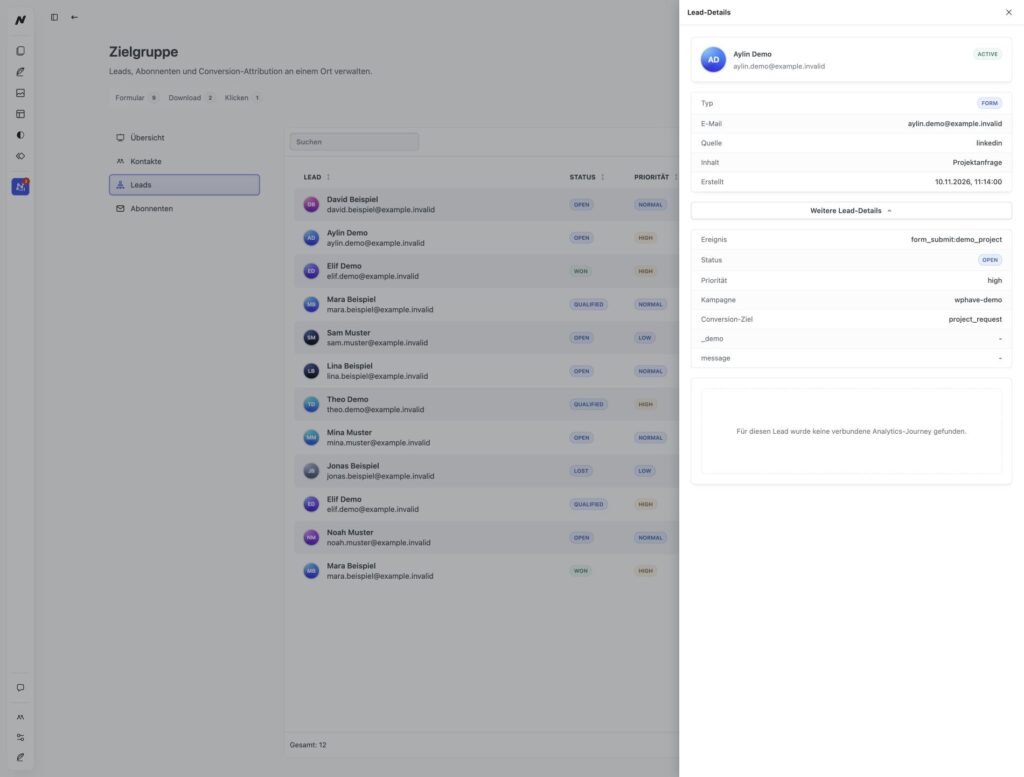
Wenn Lead-Speicherung aktiviert ist, öffne den Lead über Anzeigen und klappe bei Bedarf Weitere Lead-Details auf. Prüfe Quelle, Inhalt, Ereignis, Status, Priorität, Kampagne und Conversion-Ziel. Die Ansicht zeigt den Datensatz; die weitere Bearbeitung der Anfrage organisierst du im zuständigen Teamprozess.
Die Abbildung zeigt einen synthetischen Lead aus der lokalen Dokumentationsinstallation. Unter Weitere Lead-Details siehst du Ereignis, Status, Priorität, Kampagne und Conversion-Ziel. Für dieses Beispiel wurde keine verbundene Analytics-Journey gefunden; das ist kein Beleg dafür, dass jede Anfrage eine solche Zuordnung erhält.
Abonnentenstatus und Abmeldung prüfen
Öffne im Workspace Zielgruppe → Abonnenten. Filtere bei Bedarf nach Status oder Zweck und öffne den passenden Datensatz. „Ausstehend“ ist gespeichert, aber noch kein bestätigtes Abonnement. „Abonniert“ zählt als aktiver Subscriber; „Abgemeldet“ bleibt für Verlauf und Zuordnung sichtbar und soll keine Abonnentenkommunikation mehr erhalten. Prüfe Zweck und Status, bevor du einen Kontakt für weitere Nachrichten nutzt.
Über die Aktionen des Abonnenten kannst du „Einwilligungsnachweis anzeigen“ öffnen oder den Abonnenten nach Bestätigung abmelden. Prüfe bei einer öffentlichen Testanmeldung sowohl den Status als auch den dokumentierten Zweck. Für die Einrichtung des Formulars und die nötige Einwilligung lies Formular erstellen und Formulare, Spam-Schutz und Datenschutz.
Hinweis: Ein ausstehender Datensatz oder eine bloße Formularübermittlung belegt noch kein bestätigtes Abonnement. Prüfe vor einer Statusänderung den Einwilligungsnachweis und den konkreten Anmeldezweck.
Öffentliche Abmeldung anbieten und prüfen
Wenn Abonnenten ihre E-Mail-Zwecke selbst verwalten sollen, füge den eigenständigen WPHAVE-Block „Abmeldeformular“ auf einer öffentlich erreichbaren WordPress-Seite ein. Er gehört nicht in den inneren Aufbau eines Kontaktformulars. Die Blockeinordnung erklärt Formularelemente.
-
Teste die Seite ohne Anmeldung mit einer eigenen Testadresse. Nach Eingabe der E-Mail zeigt der Block die öffentlich verfügbaren E-Mail-Zwecke und die Option, alle E-Mail-Mitteilungen abzubestellen.
-
Wähle den gewünschten Zweck oder „alle“ und fordere den Bestätigungslink an. Öffne die E-Mail und bestätige die Abmeldung auf der verlinkten Seite; erst dieser Schritt ändert das Abonnement.
-
Prüfe in Zielgruppe → Abonnenten den Status des betroffenen Zwecks. Teste einen ungültigen oder bereits verwendeten Link getrennt: Er darf ein später erneut bestätigtes Abonnement nicht zurücknehmen.
Hinweis: Die öffentliche Rückmeldung ist für bekannte und unbekannte E-Mail-Adressen gleich. Auch die angezeigten Zweckoptionen verraten nicht, für welche Zwecke eine konkrete Adresse angemeldet ist. Leite aus der Bestätigung „Link gesendet“ deshalb keinen Abonnentenstatus oder erfolgreichen E-Mail-Versand ab. Prüfe das Ergebnis mit deiner Testadresse über die Bestätigungs-E-Mail und anschließend im Workspace.
Einwilligung, Export und Aufbewahrung
Prüfe vor Bearbeitung oder Export den Erfassungszweck und vorhandene Einwilligungsinformationen. Nicht jede Formularanfrage erlaubt eine spätere werbliche Nutzung. Gib den Zielgruppenbereich nur Rollen frei, die personenbezogene Daten für ihre Aufgabe benötigen. Berücksichtige die Aufbewahrungsregeln der Website und der nachgelagerten Systeme.
Erfolg messen, ohne Personen zu verwechseln
Eine Conversion zählt eine definierte Handlung; sie ist kein vollständiger Kontaktdatensatz. Vergleiche bei Abweichungen Formularzustellung, Zielgruppenanlage, Tracking-Einstellungen und Einwilligung. Aggregierte Analytics-Berichte können nicht jeden einzelnen Lead erklären.
Mit WPHAVE kannst du auf deiner WordPress-Website Kontakte, Leads und Abonnenten erfassen, prüfen und für Auswertungen nutzen.